

Aby zostać adminem na serwerze Space Station 14 w PlayNHost, otwórz server_config.toml w Files, wpisz swoją nazwę użytkownika Space Station 14 w linii login_host_user, zapisz i zrestartuj serwer. Gdy wejdziesz, gra da ci pełnego admina hosta. Nowy serwer nie ma żadnych adminów.
Jak zrobić z siebie hosta przez login_host_user?
- W panelu kliknij zakładkę Files.
- Kliknij
server_config.tomlw głównym folderze, żeby go otworzyć. - Znajdź sekcję
[console]i linięlogin_host_user = "". - Wpisz swoją nazwę użytkownika Space Station 14 między cudzysłowami, dokładnie tak, jak jest zapisana na twoim koncie, na przykład
login_host_user = "YourName". - Kliknij Zapisz zawartość.
- Kliknij strzałkę obok Zatrzymaj i wybierz Restart (na zatrzymanym serwerze kliknij Uruchom). Poczekaj na linię
-> Readyw Console. - Wejdź na serwer z launchera. Hostem jesteś od razu po połączeniu.
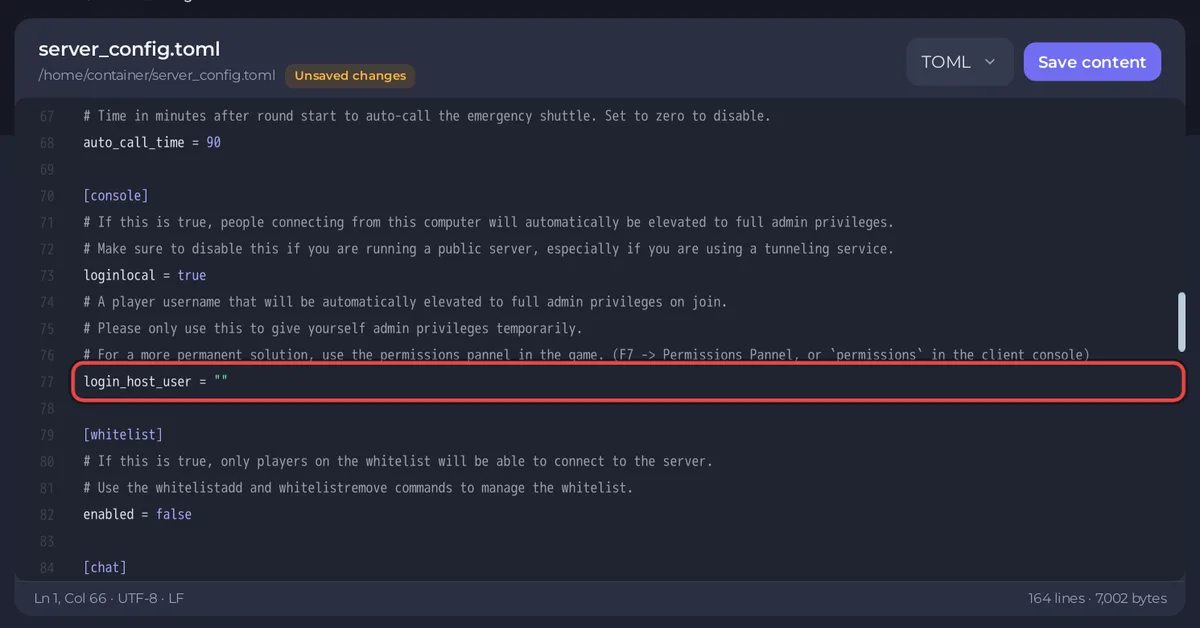
Oficjalny plik konfiguracyjny opisuje tę linię tak: „A player username that will be automatically elevated to full admin privileges on join.” (nazwa gracza, który po wejściu automatycznie dostaje pełne uprawnienia admina). Dopóki jest ustawiona, trzymaj Uwierzytelnianie na 1 w Ustawienia, Ustawienia gry: gdy konta są wymagane, nikt inny nie połączy się pod twoją nazwą. Nigdy nie używaj 2 razem z login_host_user: przy wyłączonym sprawdzaniu kont gracz może wejść pod dowolną nazwą, także twoją.
Czy mogę użyć promotehost w Console zamiast tego?
Być może. Oficjalny poradnik hostowania podaje promotehost jako komendę konsoli serwera, która daje połączonemu graczowi hosta „temporarily” (tymczasowo). PlayNHost nie przetestował jeszcze wpisywania komend w Console panelu na serwerze Space Station 14, więc pewną drogą jest login_host_user opisane wyżej.
- Wejdź na serwer z launchera.
- W panelu kliknij zakładkę Console.
- Wpisz
promotehosti swoją nazwę użytkownika, na przykładpromotehost YourName, i naciśnij Enter.
Jeśli w grze nic się nie zmieni, użyj login_host_user. Ponieważ promotehost jest tymczasowe, gdy już będziesz hostem, nadaj sobie trwałą rangę, jak niżej.
Jak uczynić admina trwałym i dodać innych adminów?
Oficjalny plik konfiguracyjny mówi, że trwały sposób to panel uprawnień w grze: naciśnij F7 w grze i otwórz panel uprawnień albo wpisz permissions we własnej konsoli gry. Oficjalny poradnik dodaje, że „a privileged administrator can give out permissions to other admins with the permissions console command in-game” (uprzywilejowany administrator może nadawać uprawnienia innym adminom komendą konsoli permissions w grze). Gdy twoja ranga zostanie zapisana, znów opróżnij login_host_user (login_host_user = "") i zrestartuj.
Zapisana ranga liczy się też tam, gdzie login_host_user nie działa. Gdy serwer sprawdza whitelistę i limit soft_max_players, patrzy tylko na zapisane rangi adminów, więc host z login_host_user lub promotehost jest tam traktowany jak każdy inny gracz.
Czy host admin jest bezpieczny do rozdawania?
Tylko osobom, którym ufasz z całym serwerem. Oficjalny poradnik ostrzega, że +HOST „allows them to completely take over your server” (pozwala im całkowicie przejąć twój serwer). Dla moderatorów nadaj w panelu uprawnień mniejszą rangę.
Dlaczego nic się nie stało po wejściu na serwer?
- Nazwa w
login_host_usermusi dokładnie zgadzać się z nazwą użytkownika twojego konta. - Zmiana działa dopiero po restarcie.
- Musisz kliknąć Zapisz zawartość, zanim wyjdziesz z pliku.
login_host_usermusi zostać w sekcji[console]pliku.
Inne problemy: Problemy z serwerem Space Station 14 i ich rozwiązania. Każda inna linia pliku konfiguracyjnego: Opis ustawień serwera Space Station 14. Edycja plików ogólnie: Jak przesyłać, edytować i zarządzać plikami serwera.


