

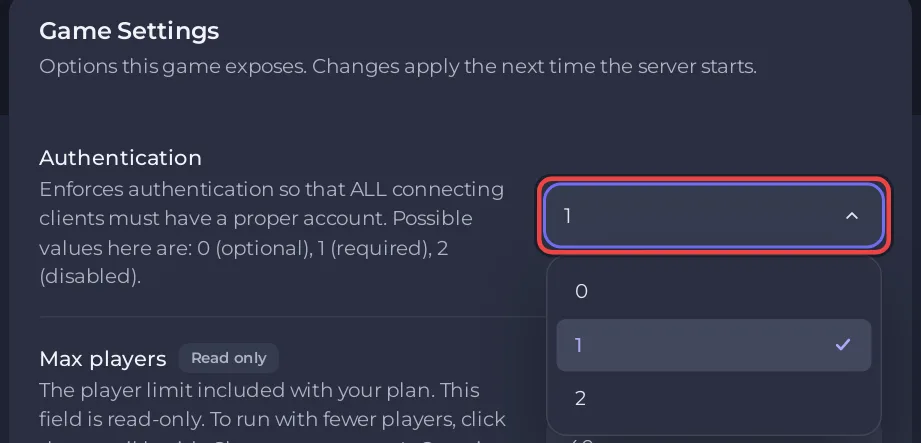
Aby kontrolować, kto może dołączyć do serwera Space Station 14 w PlayNHost, użyj Uwierzytelnianie w Ustawienia, Ustawienia gry: 1 wymaga konta Space Station 14, 0 wpuszcza też gości, 2 wyłącza sprawdzanie kont. Żeby wpuścić tylko wybranych graczy, włącz whitelistę w server_config.toml i dodaj każdego gracza po nazwie użytkownika. Space Station 14 nie ma hasła do dołączania.
Jak zmienić Uwierzytelnianie?
- Otwórz serwer w panelu i kliknij zakładkę Ustawienia.
- Kliknij Ustawienia gry.
- Otwórz listę obok Uwierzytelnianie i wybierz
0,1lub2. Zapisuje się od razu po wyborze. - Gdy panel napisze „Zapisano. Serwer musi się zrestartować, zanim zmiany zaczną działać.”, kliknij Zrestartuj teraz.
| Wartość | Znaczenie według samej gry | Kto może dołączyć |
|---|---|---|
0 | optional (opcjonalne) | Gracze z kontem i goście bez konta |
1 | required (wymagane, domyślne w PlayNHost) | Tylko gracze zalogowani na konto Space Station 14 |
2 | disabled (wyłączone) | Każdy, pod dowolną nazwą użytkownika, jaką wpisze, bez żadnego sprawdzania konta |
Oficjalny poradnik hostowania opisuje 1 jako „Enforces authentication so that ALL connecting clients must have a proper account. Otherwise, guest logins are allowed.” (wymusza uwierzytelnianie, więc WSZYSCY łączący się klienci muszą mieć prawidłowe konto; w przeciwnym razie logowanie gości jest dozwolone).
Jaką wartość Uwierzytelnianie wybrać?
Zostaw 1. Space Station 14 jest darmowe, więc każdy może je pobrać, a sprawdzenie konta dowodzi, że gracz naprawdę jest właścicielem nazwy użytkownika, pod którą się łączy. Przy 1 admin z login_host_user jest też bezpieczny, bo nikt inny nie połączy się pod twoją nazwą: Jak zostać adminem na serwerze Space Station 14.
Unikaj 2. Przy wyłączonym sprawdzaniu kont silnik przyjmuje każdą nazwę, jaką wpisze gracz, więc każdy może wejść pod twoją nazwą albo nazwą admina, a login_host_user oddałby mu pełną kontrolę. Przy 0 gracze bez konta wchodzą z guest@ przed nazwą, więc nie mogą przejąć nazwy konta.
Jak wpuścić tylko znajomych?
Włącz whitelistę. Oficjalny plik konfiguracyjny mówi „If this is true, only players on the whitelist will be able to connect to the server” (jeśli to jest true, połączyć się z serwerem będą mogli tylko gracze z whitelisty) oraz „Use the whitelistadd and whitelistremove commands to manage the whitelist.” (używaj komend whitelistadd i whitelistremove do zarządzania whitelistą). Najpierw dodaj nazwy, siebie też, a dopiero potem włącz whitelistę.
- Wejdź na serwer jako host: Jak zostać adminem na serwerze Space Station 14.
- We własnej konsoli gry dodaj siebie i każdego znajomego komendą
whitelistaddz jego nazwą użytkownika Space Station 14, na przykładwhitelistadd FriendName. Gra odpowieFriendName added to the whitelist(dodano do whitelisty). - W panelu kliknij zakładkę Files, potem
server_config.toml. - Znajdź sekcję
[whitelist]i zmieńenabled = falsenaenabled = true. - Kliknij Zapisz zawartość, potem kliknij strzałkę obok Zatrzymaj i wybierz Restart.
Console panelu może też przyjmować te komendy, ale PlayNHost nie przetestował jeszcze wpisywania komend tam na serwerze Space Station 14. Kogoś usuniesz później komendą whitelistremove z jego nazwą użytkownika.
Admini z zapisaną rangą z panelu uprawnień gry zawsze mogą wejść. Host wyłącznie z login_host_user nie ma zapisanej rangi, dlatego krok 2 dodaje także twoją nazwę. Gracz spoza listy jest odrzucany z komunikatem Not whitelisted: You are not allowed to join this server. (nie ma cię na whiteliście: nie masz pozwolenia na wejście na ten serwer).
Jak usunąć wszystkich, których nie ma na whiteliście?
Jako admin wpisz kicknonwhitelisted w konsoli gry. Gra opisuje to jako „Kicks all non-whitelisted players from the server.” (wyrzuca z serwera wszystkich graczy spoza whitelisty).
Czy mogę zamiast tego ustawić hasło?
Nie. Oficjalny plik konfiguracyjny Space Station 14 nie ma ustawienia hasła serwera. Użyj Uwierzytelnianie na 1 razem z whitelistą albo nie dodawaj serwera do publicznej listy, żeby znaleźli go tylko ludzie z twoim adresem: Jak dodać serwer Space Station 14 do publicznego huba.
Inne ustawienia: Opis ustawień serwera Space Station 14.


