

Aby dołączyć do serwera Space Station 14 w PlayNHost, skopiuj Adres serwera ze strony Przegląd serwera, otwórz launcher Space Station 14, kliknij Direct connect to server (połącz bezpośrednio z serwerem) w zakładce Home (ekran główny), wklej adres razem z portem i kliknij Connect (połącz). Przy domyślnych ustawieniach musisz być zalogowany na konto Space Station 14.
Jak dołączyć z launchera Space Station 14?
- Otwórz serwer w panelu. Jeśli plakietka pokazuje Offline, kliknij Uruchom i poczekaj, aż pokaże Działa (Online).
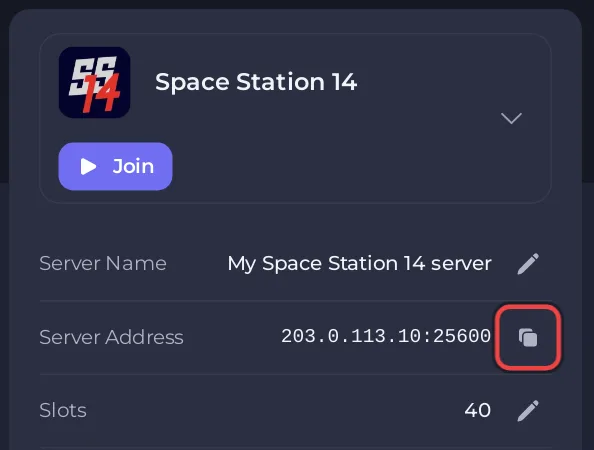
- Na stronie Przegląd kliknij ikonę kopiowania obok Adres serwera. Wygląda jak
203.0.113.10:25600, ale z twoimi liczbami. Przycisk Dołącz u góry karty kopiuje ten sam adres. - Otwórz launcher Space Station 14 i kliknij Log in (zaloguj się) swoim kontem Space Station 14. Nie masz jeszcze konta? Kliknij Don't have an account? Register! (nie masz konta? zarejestruj się!) na tym samym ekranie.
- W zakładce Home kliknij Direct connect to server.
- W oknie Direct Connect wklej cały adres, razem z częścią po dwukropku.
- Kliknij Connect. Launcher pobiera pliki gry, na których działa ten serwer, potem uruchamia grę i przenosi cię do lobby.
Kroki opierają się na własnych przyciskach launchera i oficjalnym poradniku hostowania serwera, który nazywa to „Direct Connect To Server”.
Dlaczego port musi być w adresie?
Domyślny port Space Station 14 to 1212. Twój serwer PlayNHost ma własny port, widoczny po dwukropku w Adres serwera. Bez niego launcher próbuje portu 1212 i nie może znaleźć twojego serwera. Launcher przyjmuje też adres zapisany jako ss14://203.0.113.10:25600.
Jak zapisać serwer, żeby nie wpisywać go za każdym razem?
- W zakładce Home launchera kliknij Add favorite (dodaj ulubiony).
- W oknie Add Favorite Server wpisz dowolną nazwę w Name: i wklej Adres serwera w Address:.
- Kliknij Add (dodaj). Serwer pokazuje się teraz w Favorite Servers (ulubione serwery) w zakładce Home.
Dlaczego mojego serwera nie ma w zakładce Servers launchera?
Zakładka Servers (serwery) pokazuje serwery, które ogłaszają się publicznemu hubowi. Nowy serwer tego nie robi: oficjalny plik konfiguracyjny ma advertise = false. Direct connect i ulubione działają bez tego. Żeby serwer był na liście, zobacz Jak dodać serwer Space Station 14 do publicznego huba.
Czy gracze potrzebują konta albo właściwej wersji gry?
- Konto: przy Uwierzytelnianie ustawionym na
1, domyślnie w PlayNHost, każdy gracz potrzebuje darmowego konta Space Station 14, założonego w launcherze lub na spacestation14.com. Żeby wpuścić gości, zobacz Jak kontrolować, kto może dołączyć do serwera Space Station 14. - Wersja: nikt nie musi dopasowywać wersji ręcznie. Serwer mówi launcherowi, na jakim buildzie gry działa, a launcher pobiera ten build przed połączeniem.
- Platforma: launcher działa na Windows, Linux i macOS, a playtest na Steam to ta sama gra. Wersji na konsole nie ma.
Co, jeśli launcher pokazuje Failed to connect to server!?
Ten komunikat launchera znaczy „nie udało się połączyć z serwerem”. Sprawdź, czy plakietka pokazuje Działa (Online) i czy Console wypisuje linię -> Ready, a potem czy port został wklejony razem z adresem. Więcej przyczyn: Problemy z serwerem Space Station 14 i ich rozwiązania.


