

Większość problemów z serwerem Space Station 14 w PlayNHost bierze się z trzech rzeczy: adres został wklejony bez portu, literówka w server_config.toml albo serwer, któremu nigdy nie ustawiono ogłaszania na publicznym hubie. Każdy problem poniżej zaczyna się od najbardziej prawdopodobnej przyczyny i jej rozwiązania.
Serwer nigdy nie dochodzi do stanu Działa
Plakietka zmienia się na Działa (Online) dopiero wtedy, gdy Console wypisze linię zaczynającą się od Server Version i kończącą na -> Ready.
- Otwórz zakładkę Console i przeczytaj ostatnie linie. Jeśli nadal pojawiają się nowe linie, serwer pracuje: poczekaj.
- Jeśli widzisz
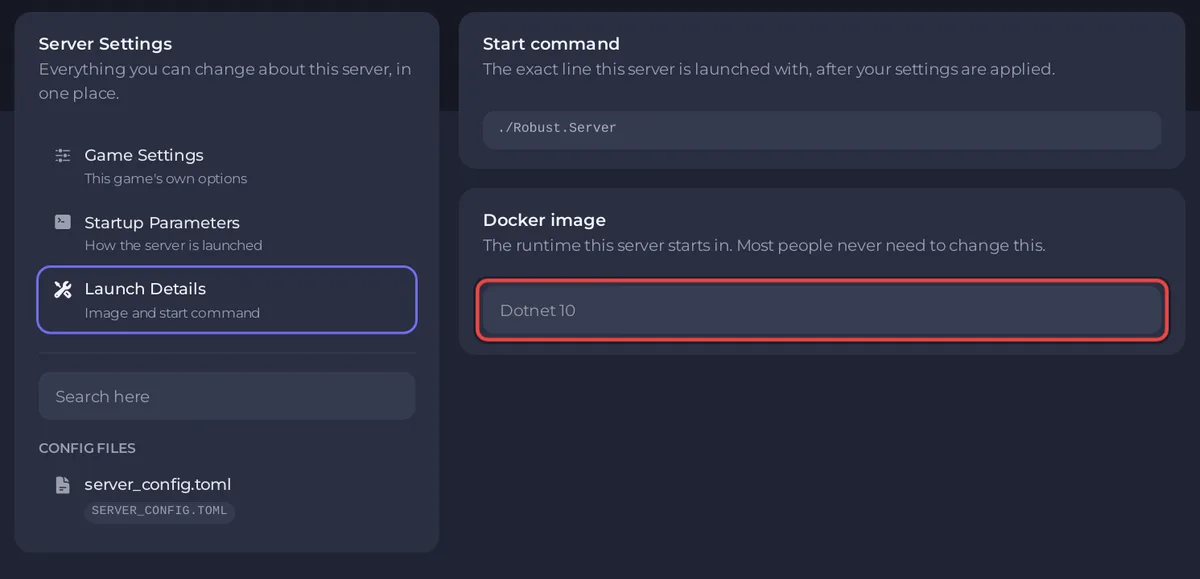
You must install or update .NET to run this application., otwórz Ustawienia i kliknij Szczegóły uruchamiania. Obraz Dockera powinien pokazywać Dotnet 10, jedyne środowisko dostępne dla Space Station 14: obecne buildy wymagają .NET 10. Jeśli pokazuje starsze z notką „Obraz tego serwera ustawił administrator i nie można go tu zmienić.”, poproś support przez czat na stronie albo zgłoszenie o przeniesienie na Dotnet 10. - Jeśli serwer zatrzymuje się zaraz po edycji
server_config.toml, plik najpewniej ma literówkę. Otwórz go w Files i sprawdź ostatnią zmianę: wartości tekstowe potrzebują cudzysłowów po obu stronach, a komentarz musi mieć własną linię zaczynającą się od#(oficjalny poradnik ostrzega, że komentarze „NEED their own line” (MUSZĄ mieć własną linię)). Jeśli nie możesz znaleźć błędu, przywróć plik z backupu. - Nazwa serwera w Ustawienia, Ustawienia gry nie może zawierać cudzysłowu prostego (
") ani ukośnika odwrotnego (\): panel odrzuca oba, bo nazwa trafia między cudzysłowy wserver_config.toml. Jeśli starsza nazwa nadal któryś ma, usuń go tam i uruchom ponownie.
Ogólna lista kontrolna: Jak naprawić serwer, który się nie uruchamia.
Launcher pokazuje Failed to connect to server!
Ten komunikat launchera znaczy „nie udało się połączyć z serwerem”.
- Brak portu. Wklej pełny Adres serwera ze strony Przegląd, razem z częścią po dwukropku. Bez portu launcher próbuje 1212, domyślnego portu Space Station 14, który nie jest portem twojego serwera.
- Jeszcze nie gotowy. Plakietka musi pokazywać Działa (Online), a Console musi mieć linię
-> Ready. - Adres wpisany ręcznie. Zamiast tego skopiuj go ikoną kopiowania obok Adres serwera.
Kroki: Jak dołączyć do serwera Space Station 14.
Gracze widzą The server is full!
The server is full! (serwer jest pełny) to komunikat gry o jej miękkim limicie graczy, soft_max_players w server_config.toml, do którego nie liczą się admini. Panel ustawia tę linię na Sloty przed każdym startem, więc komunikat znaczy, że gracze niebędący adminami zajęli wszystkie sloty. Podnieś Sloty na stronie Przegląd, do limitu planu: Jak zmienić limit graczy na serwerze Space Station 14.
Gracz widzi Not whitelisted: You are not allowed to join this server.
Whitelista jest włączona (enabled = true w [whitelist] w server_config.toml), a gracza na niej nie ma. Może to spotkać także ciebie: host z login_host_user nie ma zapisanej rangi admina, więc whitelista obowiązuje cię, dopóki nie dostaniesz rangi albo nie znajdziesz się na liście. Dodaj gracza komendą whitelistadd z jego nazwą użytkownika albo wyłącz whitelistę: Jak kontrolować, kto może dołączyć do serwera Space Station 14.
Serwera nie ma w zakładce Servers launchera
Nowy serwer nie ogłasza się sam: oficjalny plik konfiguracyjny ma advertise = false w [hub]. Ustaw true i zrestartuj: Jak dodać serwer Space Station 14 do publicznego huba. Jeśli Console pokaże potem Unable to contact status address, hub nie mógł połączyć się z serwerem z internetu. Sprawdź, czy serwer ma stan Działa (Online) i czy linie [status] zostały bez zmian; jeśli komunikat zostaje, otwórz zgłoszenie do supportu.
Moje zmiany w server_config.toml zostały cofnięte
Przed każdym startem panel przepisuje sześć linii server_config.toml z twoich ustawień: port, hostname, tickrate, max_connections, soft_max_players i mode. Zmieniaj je w panelu:
| Linia w pliku | Gdzie ją zmienić |
|---|---|
hostname | Nazwa serwera w Ustawienia, Ustawienia gry |
tickrate | Tickrate serwera w Ustawienia, Ustawienia gry |
mode | Uwierzytelnianie w Ustawienia, Ustawienia gry |
max_connections | Sloty na stronie Przegląd |
soft_max_players | Sloty na stronie Przegląd |
port | Stały, przypisany do portu twojego serwera |
Każda inna linia zostaje taka, jak ją zapiszesz.
Uwierzytelnianie nic nie robi
Panel może ustawić Uwierzytelnianie tylko wtedy, gdy server_config.toml ma linię mode pod nagłówkiem [auth]. PlayNHost dodaje ją przy instalacji serwera. Jeśli plik został zastąpiony, na przykład plikiem z twojego komputera albo innego hostingu, dopisz te dwie linie na jego końcu i zrestartuj:
[auth]
mode = 1
Admin zniknął po restarcie
Oficjalny poradnik nazywa promotehost tymczasowym. Żeby mieć admina na stałe, ustaw login_host_user albo nadaj sobie rangę w panelu uprawnień gry: Jak zostać adminem na serwerze Space Station 14.
Restart zakończył rundę
To normalne. Space Station 14 gra się w rundach, a runda żyje w pamięci serwera. Zatrzymanie lub restart kończy trwającą rundę. Zapisane dane, takie jak postacie i czas gry, są w bazie serwera w folderze data. Planuj restarty na spokojną godzinę: Jak restartować serwer Space Station 14 codziennie.
Zużycie pamięci ciągle rośnie
PlayNHost zmierzył około 700 MB na pustym serwerze Space Station 14 w pierwszych 90 sekundach po starcie. Pełna stacja zużywa więcej, a PlayNHost nie mierzył, jak zużycie zmienia się przez wiele godzin. Patrz na wykres RAM na stronie Przegląd przez dobę; jeśli ciągle rośnie, restart o spokojnej porze uruchamia serwer od nowa. Obniżenie Tickrate serwera do 30 też zmniejsza obciążenie: Ile RAM-u potrzebuje serwer Space Station 14?
Krótkie odpowiedzi na inne pytania: FAQ serwera Space Station 14.


