

Serwer Space Station 14 w PlayNHost zachowuje oficjalny build, który był najnowszy w chwili instalacji, a gracze nadal mogą na niego wchodzić. Żeby przejść na najnowszy build, otwórz Ustawienia i kliknij Zaktualizuj i zainstaluj ponownie na dole Ustawienia gry. Panel najpierw robi backup i zachowuje twój server_config.toml oraz folder data. Żeby wybrać konkretny build, zaktualizuj ręcznie z oficjalnego archiwum zip, jak opisano niżej.
Czy muszę aktualizować?
Nie. Gdy gracz się łączy, serwer mówi launcherowi, na jakim buildzie działa, a launcher pobiera ten build (oficjalny poradnik hostowania, „Server Build Configuration”). Poradnik dodaje, że wersje silnika pozostają dostępne „as long as they are not found to be vulnerable to any security exploits” (dopóki nie okaże się, że są podatne na jakieś exploity bezpieczeństwa). Aktualizuj, gdy chcesz nowej zawartości i poprawek od Space Wizards. Żeby zobaczyć, jaki build masz, otwórz build.json w Files: wartość version to build, a engine_version to silnik.
Jak zaktualizować do najnowszego builda?
- Kliknij Ustawienia w lewym menu. Otwiera się na Ustawienia gry.
- Przewiń do karty Zaktualizuj i zainstaluj ponownie na dole, kliknij Zaktualizuj i zainstaluj ponownie i potwierdź.
- Serwer się zatrzymuje, panel robi backup, a instalacja pobiera najnowszy oficjalny build serwera. Zwykle trwa to kilka minut. Serwer, który działał, uruchamia się sam po zakończeniu.
- Poczekaj na linię
Server Version ... -> Readyw Console.
Backup jest na liście w Backupy jako „Automatic - before update and reinstall” (tak nazywa go panel, po angielsku) i możesz go przywrócić, jeśli nowy build ci nie odpowiada. Jeśli backup nie jest możliwy, panel pyta „Zaktualizować bez backupu?” i nic nie robi, dopóki nie naciśniesz Zaktualizuj bez backupu. Z przycisku może korzystać tylko właściciel i zaproszone osoby z uprawnieniem Ponowna instalacja.
Co zachowuje: server_config.toml i folder data, który zawiera bazę serwera z postaciami i czasem gry. Co zastępuje: własne pliki builda, takie jak Robust.Server i folder Resources. Instalacja nadaje też Robust.Server uprawnienie do uruchamiania, więc problem Permission denied z ręcznej aktualizacji się nie pojawia.
Jak zaktualizować ręcznie do konkretnego builda?
Używaj tego tylko wtedy, gdy chcesz build inny niż najnowszy. PlayNHost nie uruchomił jeszcze tej ręcznej aktualizacji na działającym serwerze Space Station 14, więc zablokowany backup z kroku 1 to twoja droga powrotu.
- Zrób zablokowany backup przy zatrzymanym serwerze: kliknij Zatrzymaj i poczekaj na Offline, kliknij Backupy w lewym menu, włącz Zablokuj ten backup w panelu Utwórz backup, kliknij Uruchom backup i poczekaj, aż się skończy.
- Kliknij zakładkę Files. W menu
server_config.tomlkliknij Pobierz plik i zachowaj kopię na komputerze. - Na komputerze otwórz oficjalną stronę buildów, wizards.cdn.spacestation14.com/fork/wizards, i pod Latest build (najnowszy build) kliknij Linux x64. Plik to
SS14.Server_linux-x64.zip, około 42 MiB. - Wróć do Files, w głównym folderze kliknij Prześlij i wybierz ten plik zip. Poczekaj, aż przesyłanie się skończy. Jeśli przesyłanie z przeglądarki się nie uda, prześlij go programem SFTP: Jak połączyć się z plikami serwera przez SFTP.
- Zaznacz pole obok
SS14.Server_linux-x64.zipi kliknij Rozpakuj. Nowe pliki gry powinny zastąpić stare. Twojego folderudatanie ma w archiwum, więc zostaje bez zmian. - Archiwum zawiera też oficjalny
server_config.toml, który mógł zastąpić twój. Otwórz go, usuń całą zawartość, wklej zawartość kopii pobranej w kroku 2 i kliknij Zapisz zawartość. - Usuń
SS14.Server_linux-x64.zip: w jego menu kliknij Usuń plik. - Kliknij Uruchom i poczekaj na linię
Server Version ... -> Readyw Console.
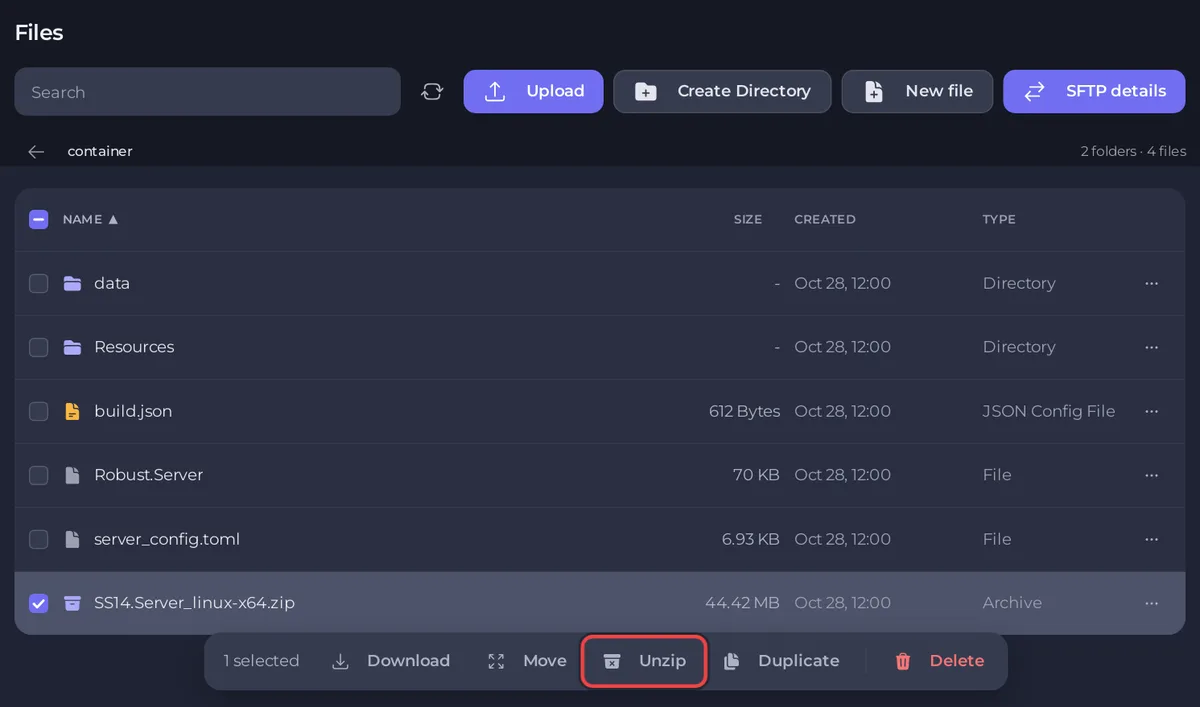
Oficjalny poradnik podaje tę samą zasadę przy każdej aktualizacji: ze starych plików serwera skopiuj do nowych „the data folder and server_config.toml (if you modified it)” (folder data i server_config.toml, jeśli został zmieniony).
Dlaczego po ręcznej aktualizacji muszę przywrócić własny server_config.toml?
Oficjalny plik w archiwum ma oficjalne domyślne wartości: brak użytkownika admina, wyłączone ogłaszanie na hubie i brak sekcji [auth], więc Uwierzytelnianie w panelu nie miałoby linii do zapisania. Twoja kopia ma wszystkie twoje zmiany i sekcję [auth], którą PlayNHost dodał przy instalacji serwera. Jeśli kopii nie masz, dopisz te linie na końcu nowego pliku i ustaw resztę od nowa:
[auth]
mode = 1
Co, jeśli serwer nie startuje po aktualizacji?
- Przeczytaj ostatnie linie Console.
- Jeśli piszą
You must install or update .NET to run this application., otwórz Ustawienia, Szczegóły uruchamiania. Obraz Dockera powinien pokazywać Dotnet 10, jedyne środowisko dostępne dla Space Station 14. Jeśli pokazuje starsze, nie da się go tam zmienić: poproś support przez czat na stronie albo zgłoszenie o przeniesienie serwera na Dotnet 10. - Jeśli któraś linia kończy się na
Permission denied, program serwera stracił uprawnienie do uruchamiania. Oficjalne archiwum zawieraRobust.Serverbez niego, a oficjalny poradnik każe uruchomićchmod +x Robust.Server„each time you download a new server update” (za każdym razem, gdy pobierasz nową aktualizację serwera). Kliknij Zaktualizuj i zainstaluj ponownie w Ustawienia, Ustawienia gry: instalacja ustawia to uprawnienie jeszcze raz i zachowujeserver_config.tomlorazdata. Albo przywróć backup, jak niżej. - W każdym innym przypadku przywróć zablokowany backup z kroku 1: w Backupy otwórz jego menu, kliknij Przywróć na serwer, zostaw włączone Usuń pliki, których nie ma w backupie, potem kliknij Przywróć backup. Twój serwer wraca na stary build razem z całymi danymi.
Problemy po aktualizacji: Problemy z serwerem Space Station 14 i ich rozwiązania. Backupy szczegółowo: Jak zrobić backup i przywrócić serwer Space Station 14.


