%7B.s%7Banimation%3Ab%201.5s%20ease-out%20both%7D.d%7Banimation-delay%3A.16s%7D%7D%40keyframes%20b%7B0%25%7Bfill%3A%23F4F6FA%7D18%25%7Bfill%3A%23FFE08A%7D34%25%2C70%25%7Bfill%3A%23FF8A1F%7D80%25%7Bfill%3A%23FFE08A%7D100%25%7Bfill%3A%23FF8A1F%7D%7D%3C%2Fstyle%3E%3Cg%20transform%3D%22translate(143%20428.93)%20scale(3.885906)%22%3E%3Cg%20transform%3D%22translate(0%202)%22%20fill%3D%22%23706EF0%22%3E%3Cpath%20d%3D%22M0%200%20H48%20A40%2040%200%200%201%2048%2080%20V100%20H0%20Z%22%2F%3E%3Cpath%20transform%3D%22translate(91.75%200)%22%20d%3D%22M0%200%20L48%200%20L48%2050%20L76%2050%20L76%20100%20L0%20100%20Z%22%2F%3E%3Cpath%20transform%3D%22translate(173%200)%22%20d%3D%22M0%20100%20L58%20-4%20L116%20100%20Z%22%2F%3E%3Cpath%20transform%3D%22translate(264.25%200)%22%20d%3D%22M0%200%20L104%200%20L76%2050%20L76%20100%20L28%20100%20L28%2050%20Z%22%2F%3E%3Cg%20transform%3D%22translate(375%200)%22%3E%3Cpath%20d%3D%22M0%200%20L50%2038%20L50%200%20L100%200%20L100%20100%20L0%20100%20Z%22%20fill%3D%22%23F4F6FA%22%2F%3E%3Crect%20class%3D%22s%22%20x%3D%2247%22%20y%3D%2263%22%20width%3D%2219%22%20height%3D%2230%22%2F%3E%3Crect%20class%3D%22s%20d%22%20x%3D%2274%22%20y%3D%2263%22%20width%3D%2219%22%20height%3D%2230%22%2F%3E%3C%2Fg%3E%3Cpath%20transform%3D%22translate(484.75%200)%22%20d%3D%22M0%200%20L48%200%20L48%2037%20L52%2037%20L52%200%20L100%200%20L100%20100%20L52%20100%20L52%2063%20L48%2063%20L48%20100%20L0%20100%20Z%22%2F%3E%3Cpath%20transform%3D%22translate(588.5%200)%22%20d%3D%22M0%2050%20A53%2053%200%201%200%20106%2050%20A53%2053%200%201%200%200%2050%20Z%22%2F%3E%3Cpath%20transform%3D%22translate(698.25%200)%22%20d%3D%22M25%200%20H102%20V50%20H77%20A25%2025%200%200%201%2077%20100%20H0%20V50%20H25%20A25%2025%200%200%201%2025%200%20Z%22%2F%3E%3Cpath%20transform%3D%22translate(804%200)%22%20d%3D%22M0%200%20L90%200%20L90%2050%20L69%2050%20L69%20100%20L21%20100%20L21%2050%20L0%2050%20Z%22%2F%3E%3C%2Fg%3E%3C%2Fg%3E%3C%2Fsvg%3E)


SFTP pozwala programowi na Twoim komputerze, takiemu jak FileZilla lub WinSCP, pracować bezpośrednio na plikach serwera. To najlepszy sposób na przesłanie dużego świata, całego folderu z modami lub wielu plików naraz, bo menedżer plików w przeglądarce lepiej nadaje się do szybkich edycji.
Weź dane SFTP
- Otwórz serwer w panelu i kliknij kartę Files.
- Kliknij Dane SFTP.

- Zanotuj Adres hosta, Port i Nazwę użytkownika. (Przycisk Dane SFTP widzą osoby, których rola obejmuje tworzenie plików, więc ograniczony pomocnik może go nie zobaczyć. Zobacz Jak zaprosić znajomych i dać im dostęp.) Okno wyjaśnia też hasło: to to samo hasło, którym logujesz się do panelu. Ze względów bezpieczeństwa nigdy go tu nie pokazujemy.
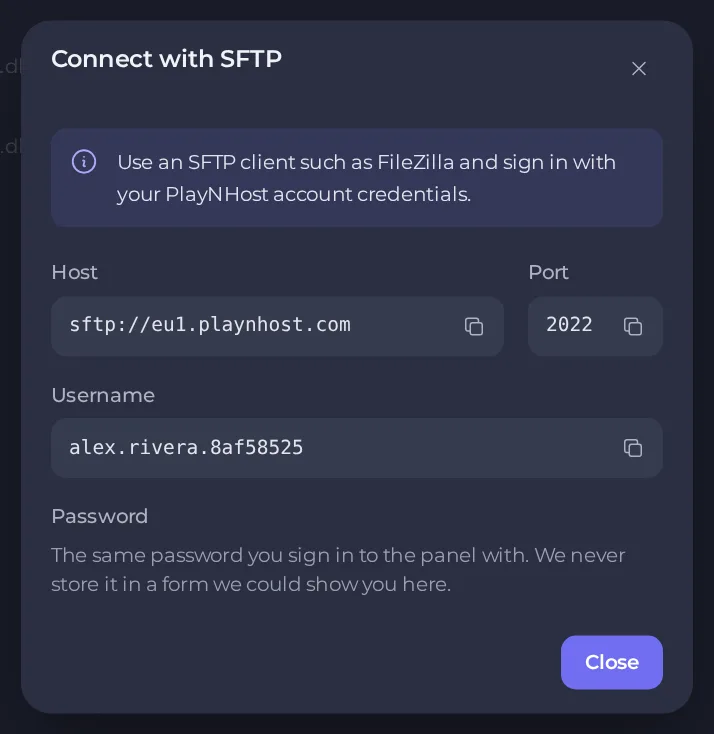
Port jest pokazany w oknie, a na naszych obecnych serwerach to 2022, a nie zwykły 22. Nazwa użytkownika łączy nazwę konta i krótkie ID serwera, więc każdy serwer ma własną.
Połącz przez FileZilla
Nazwy opcji podajemy po angielsku, tak jak w domyślnej wersji programu. W polskiej wersji szukaj ich odpowiedników.
- Otwórz FileZilla i wybierz File, potem Site Manager, potem New site.
- Ustaw Protocol na SFTP - SSH File Transfer Protocol.
- Wpisz Host, Port i User z panelu. Ustaw Logon Type na Normal i wpisz hasło do panelu.
- Kliknij Connect i przy pierwszym połączeniu zaakceptuj monit o klucz hosta.
- Pliki serwera pojawią się po prawej. Przeciągaj pliki między komputerem po lewej a serwerem po prawej.
Połącz przez WinSCP
- Otwórz WinSCP i wybierz New Session.
- Ustaw File protocol na SFTP.
- Wpisz Host name, Port number, User name i hasło do panelu.
- Kliknij Login.
Logowanie kluczem SSH zamiast hasła
Jeśli wolisz nie wpisywać hasła, dodaj do konta publiczny klucz SSH. Otwórz Konto, potem Klucze API i SSH, nadaj kluczowi nazwę, wklej klucz publiczny i kliknij Zapisz. Następnie wybierz w FileZilla lub WinSCP swój klucz prywatny zamiast hasła. Zobacz Jak utworzyć klucze API i dodać klucze SSH.
Wskazówki
- Zatrzymaj serwer przed przesłaniem świata. Zmiana plików świata podczas działania gry może je uszkodzić.
- Zachowaj oryginalne pliki na komputerze, dopóki nie sprawdzisz, że serwer się uruchamia.
- Jeśli nie możesz się połączyć, sprawdź, czy port i nazwa użytkownika są dokładnie takie jak w panelu oraz czy używasz aktualnego hasła do panelu.
- Jeśli adres hosta w panelu zaczyna się od
sftp://, pomiń tę część w polu hosta w FileZilla.





