

Aby przenieść serwer Space Station 14 do PlayNHost, skopiuj ze starego serwera dwie rzeczy: folder data, który zawiera bazę z postaciami i czasem gry, oraz swoje ustawienia z server_config.toml. Spakuj folder data, prześlij go w Files w PlayNHost, rozpakuj w głównym folderze, skopiuj ustawienia i uruchom serwer.
Oficjalny poradnik hostowania wymienia te same dwie rzeczy przy przenoszeniu „saved data such as characters and playtime” (zapisanych danych, takich jak postacie i czas gry): „the data folder and server_config.toml” (folder data i server_config.toml).
Zanim zaczniesz
- Tylko oficjalny build. PlayNHost instaluje oficjalny build Space Wizards. Jeśli twój stary serwer działał na forku z własnym kodem, jego dane mogą nie pasować do oficjalnej gry.
- Tylko SQLite. To działa, gdy stary serwer trzyma dane we wbudowanym pliku SQLite, czyli domyślnie (
engine = "sqlite"w[database]). Serwer ustawiony napostgrestrzyma dane w osobnej bazie PostgreSQL zamiast w folderzedata. - Zatrzymaj stary serwer przed kopiowaniem, żeby plik bazy był kompletny.
Jak przenieść folder data?
- Na starym serwerze zatrzymaj go i znajdź folder
dataobokRobust.Server(alborun_server.batw Windows). - Spakuj folder
datana swoim komputerze tak, żeby archiwum zawierało sam folderdata. - Otwórz swój serwer PlayNHost w panelu. Kliknij Zatrzymaj i poczekaj na Offline.
- Kliknij zakładkę Files. Jeśli folder
datajuż istnieje, otwórz jego menu i kliknij Usuń folder, żeby stare i nowe pliki się nie mieszały. - W głównym folderze kliknij Prześlij i wybierz swoje archiwum. Folderów nie da się przesłać bezpośrednio: „Przesyłanie folderów nie jest teraz obsługiwane.”
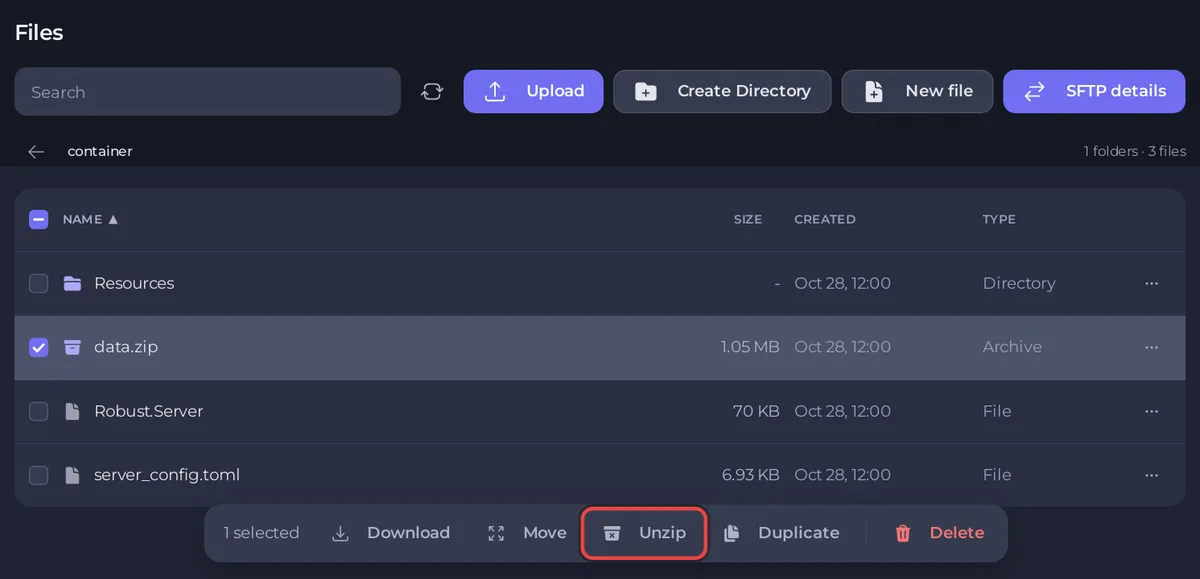
- Zaznacz pole obok archiwum i kliknij Rozpakuj. Sprawdź, czy folder
datależy teraz obokserver_config.tomli ma w środkupreferences.db. - Usuń archiwum: w jego menu kliknij Usuń plik.
Jak przenieść ustawienia?
Kopiuj zmienione linie, nie cały plik. Plik w PlayNHost ma sekcję [auth], której potrzebuje panel, oraz sześć linii, które panel zapisuje przed każdym startem.
- Otwórz swój stary
server_config.tomlna komputerze. - W PlayNHost kliknij
server_config.tomlw Files. - Dla każdej linii zmienionej na starym serwerze, na przykład
login_host_user,motdalbo linii[hub], zmień tę samą linię w pliku w PlayNHost. - Nazwę, tickrate i uwierzytelnianie ustaw w panelu: Ustawienia, Ustawienia gry, Nazwa serwera, Tickrate serwera, Uwierzytelnianie. Limit graczy to Sloty na stronie Przegląd, które panel zapisuje zarówno w
max_connections, jak i wsoft_max_players. - Kliknij Zapisz zawartość.
- Kliknij Uruchom i poczekaj na linię
Server Version ... -> Readyw Console.
Każda linia i miejsce, w którym ją ustawiasz: Opis ustawień serwera Space Station 14.
Co mają zrobić moi gracze?
Daj im nowy Adres serwera ze strony Przegląd: Jak zaprosić znajomych na serwer Space Station 14. Jeśli twój stary serwer był na publicznym hubie, włącz ogłaszanie jeszcze raz: Jak dodać serwer Space Station 14 do publicznego huba.
O przenoszeniu serwerów w ogóle: Jak przenieść istniejący serwer do PlayNHost.


