%7B.s%7Banimation%3Ab%201.5s%20ease-out%20both%7D.d%7Banimation-delay%3A.16s%7D%7D%40keyframes%20b%7B0%25%7Bfill%3A%23F4F6FA%7D18%25%7Bfill%3A%23FFE08A%7D34%25%2C70%25%7Bfill%3A%23FF8A1F%7D80%25%7Bfill%3A%23FFE08A%7D100%25%7Bfill%3A%23FF8A1F%7D%7D%3C%2Fstyle%3E%3Cg%20transform%3D%22translate(143%20428.93)%20scale(3.885906)%22%3E%3Cg%20transform%3D%22translate(0%202)%22%20fill%3D%22%23706EF0%22%3E%3Cpath%20d%3D%22M0%200%20H48%20A40%2040%200%200%201%2048%2080%20V100%20H0%20Z%22%2F%3E%3Cpath%20transform%3D%22translate(91.75%200)%22%20d%3D%22M0%200%20L48%200%20L48%2050%20L76%2050%20L76%20100%20L0%20100%20Z%22%2F%3E%3Cpath%20transform%3D%22translate(173%200)%22%20d%3D%22M0%20100%20L58%20-4%20L116%20100%20Z%22%2F%3E%3Cpath%20transform%3D%22translate(264.25%200)%22%20d%3D%22M0%200%20L104%200%20L76%2050%20L76%20100%20L28%20100%20L28%2050%20Z%22%2F%3E%3Cg%20transform%3D%22translate(375%200)%22%3E%3Cpath%20d%3D%22M0%200%20L50%2038%20L50%200%20L100%200%20L100%20100%20L0%20100%20Z%22%20fill%3D%22%23F4F6FA%22%2F%3E%3Crect%20class%3D%22s%22%20x%3D%2247%22%20y%3D%2263%22%20width%3D%2219%22%20height%3D%2230%22%2F%3E%3Crect%20class%3D%22s%20d%22%20x%3D%2274%22%20y%3D%2263%22%20width%3D%2219%22%20height%3D%2230%22%2F%3E%3C%2Fg%3E%3Cpath%20transform%3D%22translate(484.75%200)%22%20d%3D%22M0%200%20L48%200%20L48%2037%20L52%2037%20L52%200%20L100%200%20L100%20100%20L52%20100%20L52%2063%20L48%2063%20L48%20100%20L0%20100%20Z%22%2F%3E%3Cpath%20transform%3D%22translate(588.5%200)%22%20d%3D%22M0%2050%20A53%2053%200%201%200%20106%2050%20A53%2053%200%201%200%200%2050%20Z%22%2F%3E%3Cpath%20transform%3D%22translate(698.25%200)%22%20d%3D%22M25%200%20H102%20V50%20H77%20A25%2025%200%200%201%2077%20100%20H0%20V50%20H25%20A25%2025%200%200%201%2025%200%20Z%22%2F%3E%3Cpath%20transform%3D%22translate(804%200)%22%20d%3D%22M0%200%20L90%200%20L90%2050%20L69%2050%20L69%20100%20L21%20100%20L21%2050%20L0%2050%20Z%22%2F%3E%3C%2Fg%3E%3C%2Fg%3E%3C%2Fsvg%3E)


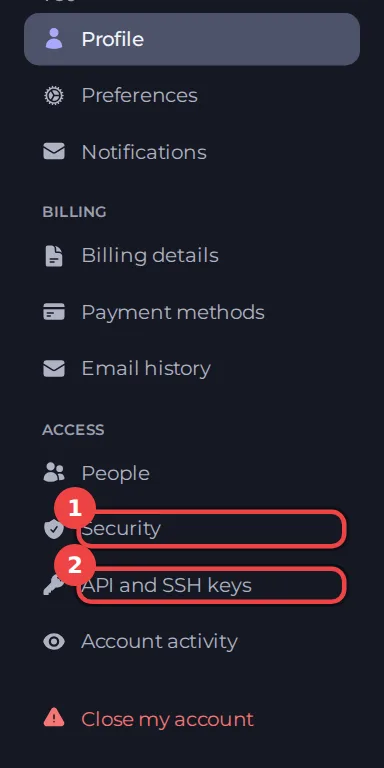
Oba rodzaje kluczy są na jednej stronie: Konto, a potem Klucze API i SSH.
Klucze API
Klucz API pozwala skryptowi lub narzędziu korzystać z panelu w Twoim imieniu, na przykład żeby uruchomić serwer z bota albo odczytać jego status. Traktuj go jak hasło: każdy, kto go ma, może robić to, na co klucz pozwala.
Klucze API przestają działać 30 dni po utworzeniu. Utwórz nowy klucz i zaktualizuj skrypt przed tym terminem. Możesz mieć do 25 kluczy.
Utwórz klucz
- Otwórz panel, kliknij Konto, a potem Klucze API i SSH.
- W sekcji Klucze API wpisz Opis o długości co najmniej 4 znaków, żeby pamiętać, do czego służy klucz, na przykład „Bot Discorda do restartu”.
- W polu Dozwolone adresy IP wypisz adresy IP, które mogą używać klucza, po jednym w wierszu. Zostaw puste, żeby dopuścić dowolny adres. Klucz z ograniczeniem jest bezpieczniejszy, więc używaj go zawsze, gdy wiesz, gdzie działa skrypt.
- Kliknij Utwórz.
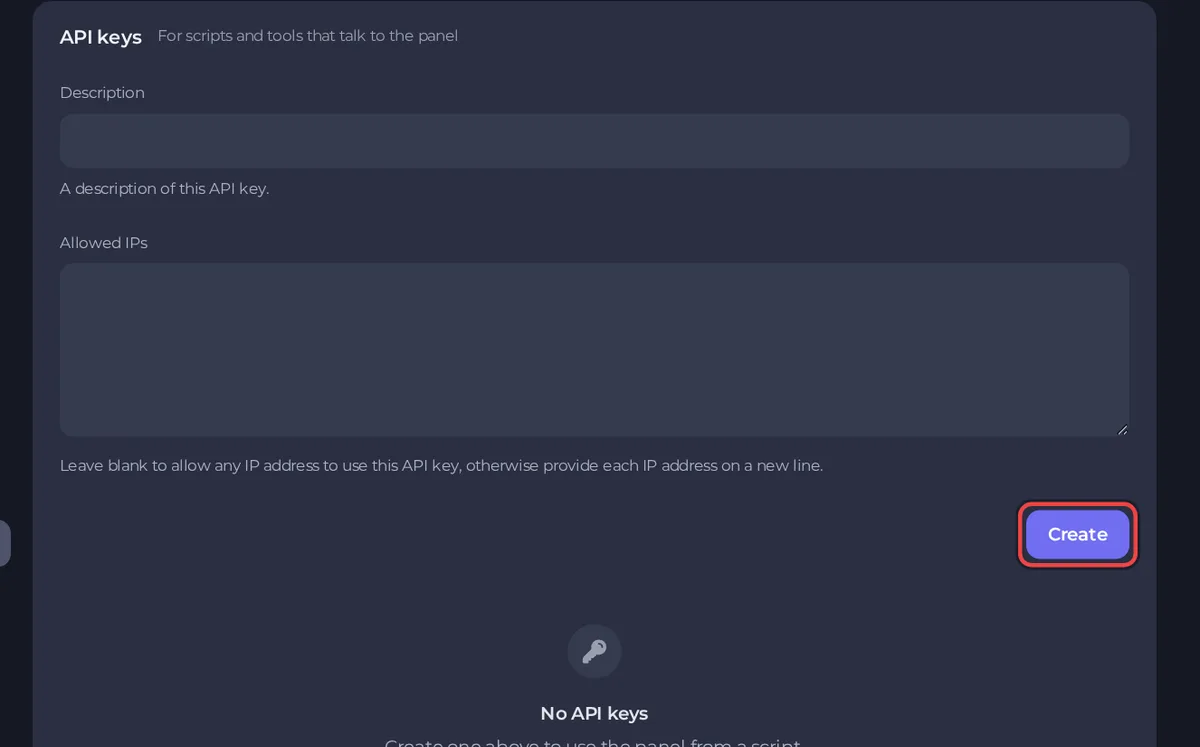
- Okno Twój klucz API pokazuje klucz. Widać go tylko raz i nie można go odzyskać. Skopiuj go do menedżera haseł albo do magazynu sekretów skryptu, zanim zamkniesz okno.
Usuń klucz
Znajdź klucz na liście pod formularzem i usuń go. Wszystko, co z niego korzysta, od razu przestaje działać. Usuwaj klucze, których już nie używasz, oraz każdy, co do którego podejrzewasz wyciek.
Klucze SSH
Klucz SSH pozwala łączyć się przez SFTP bez wpisywania hasła.
Dodaj klucz
- Utwórz parę kluczy na swoim komputerze, jeśli jej nie masz. Większość systemów potrafi to zrobić poleceniem
ssh-keygen. Nigdy nie udostępniaj pliku klucza prywatnego. - Otwórz stronę Klucze API i SSH.
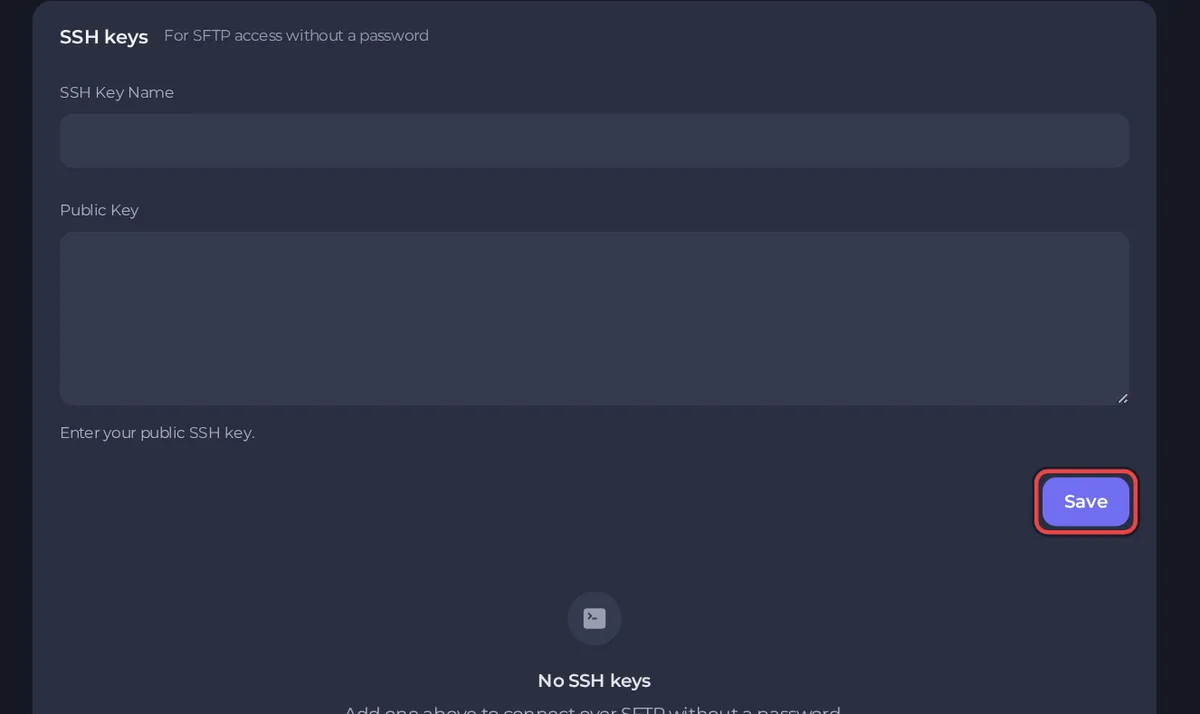
- W sekcji Klucze SSH wpisz Nazwę klucza SSH, na przykład „Komputer domowy”.
- Wklej swój klucz publiczny w pole Klucz publiczny. To jeden wiersz, który zaczyna się od typu klucza, na przykład
ssh-ed25519. Klucze DSA nie są akceptowane, a klucze RSA muszą mieć co najmniej 2048 bitów. - Kliknij Zapisz.
Użyj go
W FileZilla lub WinSCP przy łączeniu wybierz plik klucza prywatnego zamiast hasła. Zobacz Jak połączyć się z plikami serwera przez SFTP.
Warto wiedzieć
- Zobaczysz powiadomienie o bezpieczeństwie, gdy klucz API zostanie utworzony lub usunięty. Zobacz Jak zarządzać powiadomieniami i preferencjami.
- Klucze działają w Twoim imieniu. Jeśli ktoś odchodzi z Twojego zespołu, odbierz mu dostęp do serwera zamiast udostępniać klucz. Zobacz Jak zaprosić znajomych i dać im dostęp.





