%7B.s%7Banimation%3Ab%201.5s%20ease-out%20both%7D.d%7Banimation-delay%3A.16s%7D%7D%40keyframes%20b%7B0%25%7Bfill%3A%23F4F6FA%7D18%25%7Bfill%3A%23FFE08A%7D34%25%2C70%25%7Bfill%3A%23FF8A1F%7D80%25%7Bfill%3A%23FFE08A%7D100%25%7Bfill%3A%23FF8A1F%7D%7D%3C%2Fstyle%3E%3Cg%20transform%3D%22translate(143%20428.93)%20scale(3.885906)%22%3E%3Cg%20transform%3D%22translate(0%202)%22%20fill%3D%22%23706EF0%22%3E%3Cpath%20d%3D%22M0%200%20H48%20A40%2040%200%200%201%2048%2080%20V100%20H0%20Z%22%2F%3E%3Cpath%20transform%3D%22translate(91.75%200)%22%20d%3D%22M0%200%20L48%200%20L48%2050%20L76%2050%20L76%20100%20L0%20100%20Z%22%2F%3E%3Cpath%20transform%3D%22translate(173%200)%22%20d%3D%22M0%20100%20L58%20-4%20L116%20100%20Z%22%2F%3E%3Cpath%20transform%3D%22translate(264.25%200)%22%20d%3D%22M0%200%20L104%200%20L76%2050%20L76%20100%20L28%20100%20L28%2050%20Z%22%2F%3E%3Cg%20transform%3D%22translate(375%200)%22%3E%3Cpath%20d%3D%22M0%200%20L50%2038%20L50%200%20L100%200%20L100%20100%20L0%20100%20Z%22%20fill%3D%22%23F4F6FA%22%2F%3E%3Crect%20class%3D%22s%22%20x%3D%2247%22%20y%3D%2263%22%20width%3D%2219%22%20height%3D%2230%22%2F%3E%3Crect%20class%3D%22s%20d%22%20x%3D%2274%22%20y%3D%2263%22%20width%3D%2219%22%20height%3D%2230%22%2F%3E%3C%2Fg%3E%3Cpath%20transform%3D%22translate(484.75%200)%22%20d%3D%22M0%200%20L48%200%20L48%2037%20L52%2037%20L52%200%20L100%200%20L100%20100%20L52%20100%20L52%2063%20L48%2063%20L48%20100%20L0%20100%20Z%22%2F%3E%3Cpath%20transform%3D%22translate(588.5%200)%22%20d%3D%22M0%2050%20A53%2053%200%201%200%20106%2050%20A53%2053%200%201%200%200%2050%20Z%22%2F%3E%3Cpath%20transform%3D%22translate(698.25%200)%22%20d%3D%22M25%200%20H102%20V50%20H77%20A25%2025%200%200%201%2077%20100%20H0%20V50%20H25%20A25%2025%200%200%201%2025%200%20Z%22%2F%3E%3Cpath%20transform%3D%22translate(804%200)%22%20d%3D%22M0%200%20L90%200%20L90%2050%20L69%2050%20L69%20100%20L21%20100%20L21%2050%20L0%2050%20Z%22%2F%3E%3C%2Fg%3E%3C%2Fg%3E%3C%2Fsvg%3E)


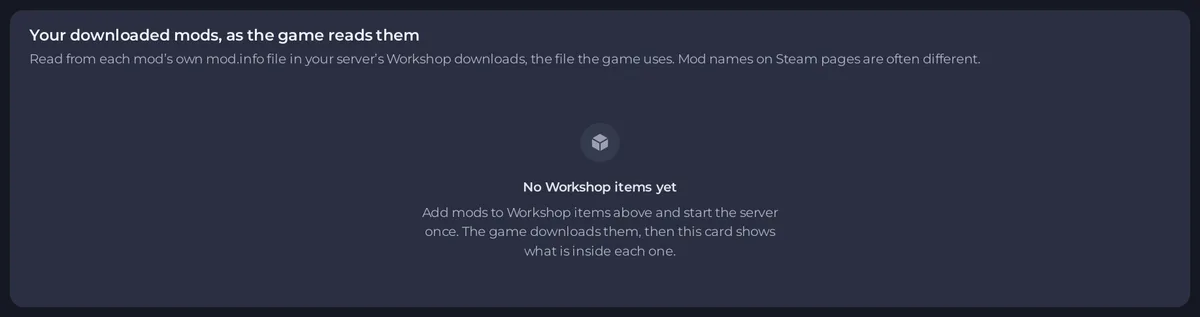
W zakładce Workshop karta Your downloaded mods, as the game reads them (Twoje pobrane mody, tak jak czyta je gra) czyta własny plik mod.info każdego moda z pobrań twojego serwera, ten sam, którego używa sama gra. Wymienia każde ID moda, mówi, dla którego buildu jest każdy mod, i ostrzega przed startem, gdy mod się nie wczyta, brakuje wymaganego moda albo kolejność jest zła. Każde ostrzeżenie ma jeden przycisk, który to naprawia.
Otwórz kartę
- Otwórz serwer w panelu i kliknij zakładkę Workshop.
- Przewiń pod Elementy Workshop i Włączone mody. Karta leży nad przełącznikiem Restart po aktualizacji moda.
- Jeśli mówi No Workshop items yet (Jeszcze nie ma elementów Workshop), najpierw dodaj mody i uruchom serwer raz: gra je pobiera, a potem karta pokazuje, co jest w każdym z nich.
Karta mówi Ready to load (Gotowe do wczytania), gdy nie znajduje nic do naprawy, albo ile rzeczy trzeba naprawić.
Lista modów
W Mods found (Znalezione mody) każdy mod pokazuje swoje ID, nazwę i plakietki:
- Enabled (Włączony): mod jest w Włączone mody. W przeciwnym razie przycisk Enable (Włącz) go dodaje.
- Build 41 only (Tylko Build 41) albo Build 42 only (Tylko Build 42): mod ma pliki tylko dla tego buildu.
- Build 42: pliki moda działają na Build 42.
- Map (Mapa): mod dodaje obszar mapy.
- "Needs" (Wymaga) i wersja: mod prosi o nowszą grę, niż działa na twoim serwerze.
Search mods (Szukaj modów) znajduje moda po ID albo nazwie. Nazwy modów na stronach Steam często różnią się od ID: używaj ID pokazanego tutaj.
Ostrzeżenia i ich naprawy
| Ostrzeżenie | Co znaczy | Naprawa |
|---|---|---|
| These mods will not load on this game version (Te mody nie wczytają się na tej wersji gry) | Na Build 42 mod, który ma tylko wersję Build 41. Gra go pomija i każdy mod, który go potrzebuje | Remove from Enabled mods (Usuń z Włączonych modów) albo znajdź wersję Build 42 |
| A required mod is not enabled (Wymagany mod nie jest włączony) | Włączony mod potrzebuje innego, który jest pobrany, ale niewłączony | Enable them in the right order (Włącz je w odpowiedniej kolejności) |
| A required mod is not downloaded (Wymagany mod nie jest pobrany) | Włączony mod potrzebuje moda, którego nie ma w żadnym z twoich elementów Workshop | Znajdź go w Workshop i dodaj do Elementy Workshop |
| Enabled, but in no downloaded item (Włączony, ale w żadnym pobranym elemencie) | ID w Włączone mody, którego nie ma w żadnym pobraniu. Często literówka | Sprawdź pisownię z listą albo Remove from Enabled mods |
| The load order does not follow the requirements (Kolejność ładowania nie zgadza się z wymaganiami) | Mod ładuje się przed biblioteką, której potrzebuje | Sort by requirements (Sortuj według wymagań): zachowuje twoją kolejność i przesuwa tylko to, co musi |
| Mods that need each other (Mody, które potrzebują siebie nawzajem) | Mody, które wymagają siebie nawzajem, więc żadna kolejność nie spełnia wszystkich | Zostają w twojej kolejności. Zapytaj autorów modów, który ma być pierwszy |
| Made for a newer game (Zrobiony pod nowszą grę) | Mod prosi o nowszą wersję gry | Może się nie wczytać, dopóki twój serwer nie działa na tej wersji |
| Not downloaded yet (Jeszcze nie pobrane) | Elementy z twojej listy, których serwer jeszcze nie pobrał | Uruchom albo zrestartuj serwer |
| Map folders from your enabled mods (Foldery map z twoich włączonych modów) | Mody, które dodają obszary mapy | Add the map folders (Dodaj foldery map): mapa pojawia się dopiero, gdy jej folder jest w Foldery map |
Każda zmiana, którą zapisuje karta, przechodzi przez ten sam zapis co listy powyżej, posortowana według wymagań, i działa od następnego startu. Kliknij Zrestartuj, żeby zastosować, gdy będziesz gotowy.
Linia Mods=
Na dole "Mods= for this server, in load order" (Mods= dla tego serwera, w kolejności ładowania) pokazuje dokładną linię, w formie z Build 42. Panel zapisuje ją do ustawień serwera przy każdym starcie z Włączone mody, więc nie musisz jej nigdzie kopiować.
Warto wiedzieć
- Karta potrzebuje uprawnienia do odczytu zawartości plików. Jej przyciski potrzebują też uprawnienia do zmiany ustawień.
- Po starcie sprawdź, co naprawdę się wczytało: Jak sprawdzić, czy mody Project Zomboid się wczytały.
- Buildy i mody: Mody Project Zomboid i Build 42: co warto wiedzieć.





