

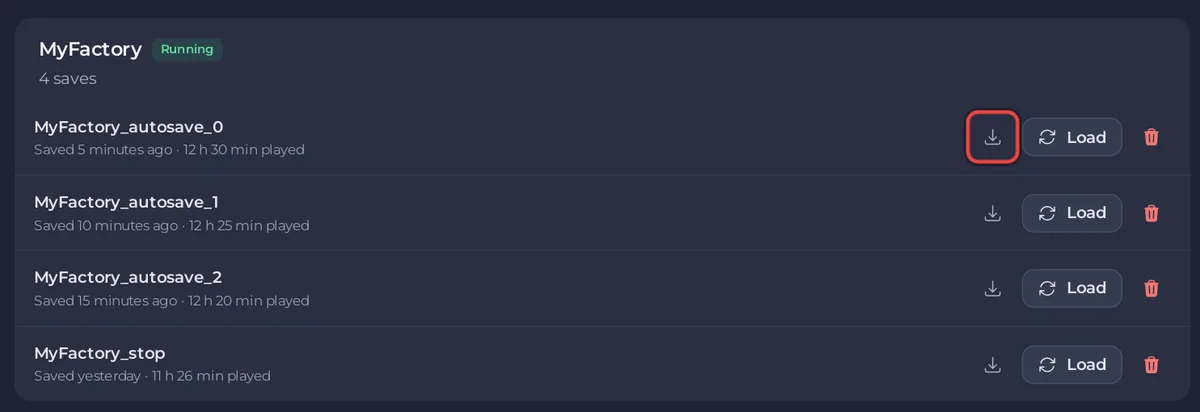
Om een Satisfactory save van je PlayNHost server te downloaden open je Werelden in het linkermenu en klik je op het downloadicoon naast de save. Het werkt met de server aan of uit. Om hem alleen te spelen zet je het .sav-bestand in %LOCALAPPDATA%\FactoryGame\Saved\SaveGames\ en de map met je speler-ID op je pc.
Een save downloaden
- Open je server in het panel en klik links in het menu op Werelden.
- Als de server draait en je de allernieuwste voortgang wilt, klik je eerst op Nu opslaan op de kaart Draait nu.
- Zoek de save. Met de server aan staan saves gegroepeerd per sessie, de nieuwste eerst. Met de server uit staan ze op de kaart Savebestanden.
- Klik op het downloadicoon in de rij. Je browser downloadt het .sav-bestand.
De pagina zegt dan: Your download of <name>.sav has started. To play it alone, put it in %LOCALAPPDATA%\FactoryGame\Saved\SaveGames\<your id> on your PC.
Solo spelen
- Plak op je pc
%LOCALAPPDATA%\FactoryGame\Saved\SaveGamesin de adresbalk van Verkenner. - Open de map die naar je speler-ID is genoemd. De officiële wiki merkt op dat een Steam-ID meestal korter is dan een Epic-ID.
- Kopieer het .sav-bestand erin.
- Start Satisfactory en laad hem in het hoofdmenu zoals elke andere save.
Als de server mods draaide, installeer dan eerst dezelfde mods op je pc, anders kan missen wat ze gebouwd hebben.
Andere manieren om je wereld mee naar huis te nemen
- Een backup bevat elke save, het instellingenbestand van de server en je mods. Download hem via Backups: Een backup maken en herstellen van je Satisfactory wereld.
- De saves staan in
.config/Epic/FactoryGame/Saved/SaveGames/serverin Files, en zijn bereikbaar via SFTP: Via SFTP verbinden met de bestanden van je server.
Downloaden vraagt de toestemming om bestandsinhoud te lezen. Om een save de andere kant op te brengen, zie Je eigen Satisfactory wereld uploaden.


