

Om een Palworld-server bij PlayNHost te starten klik je op de pagina Overzicht van de server op Starten en wacht je tot de badge Online zegt. De Console toont Running Palworld dedicated server on gevolgd door de poort als Palworld klaar is voor spelers, meestal binnen een minuut na de updatecontrole.
Starten
- Open je server in het panel. De badge bij de naam zegt Offline.
- Klik op Starten. De badge verandert in Wordt gestart.
- Open het tabblad Console om te zien wat de server doet.
- Wacht op de regel
Running Palworld dedicated server on. De badge zegt dan Online en spelers kunnen joinen.
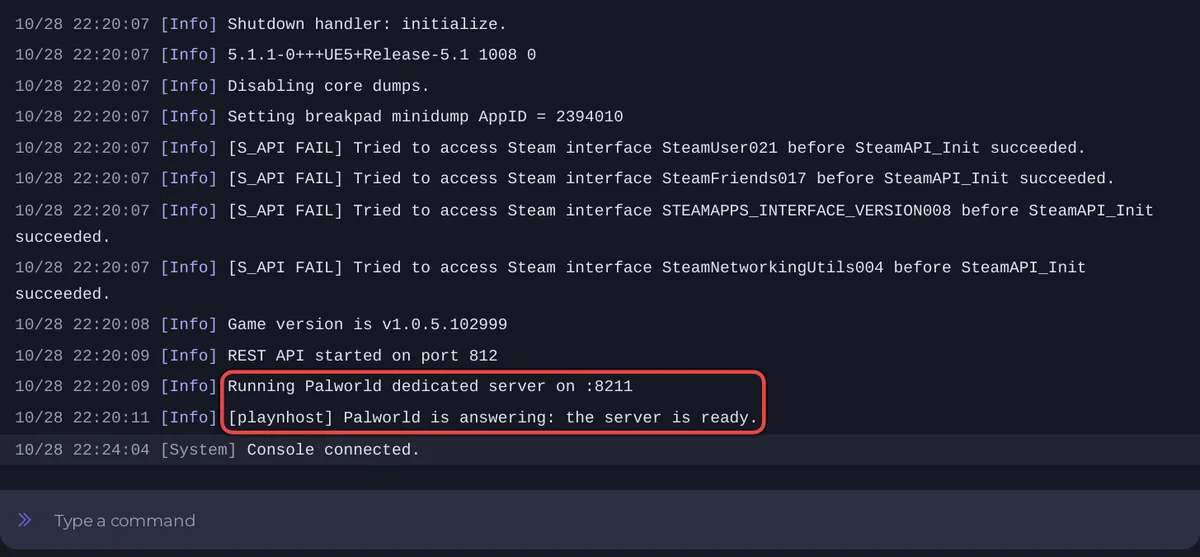
Wat de Console toont bij een Palworld-start
Elke start doorloopt dezelfde stappen, in deze volgorde:
Checking for game server updates...: met Automatisch bijwerken aan (de standaard) vraagt de server Steam om de nieuwste Palworld-build en downloadt die als er een is. Is er niets nieuws, dan antwoordt SteamSuccess! App '2394010' already up to date.- De instellingentool kopieert je Game-instellingen (naam, wachtwoorden, spelerslimiet, crossplay) naar het instellingenbestand van het spel. Regels beginnen met
Updating key:. Wachtwoordwaarden worden getoond als(hidden), dus ze verschijnen nooit in de Console. - Palworld laadt. Het print
Game version isen de versie, bijvoorbeeldv1.0.5.102999. Running Palworld dedicated server onen de poort: de server is klaar.- Een paar seconden later
[playnhost] Palworld is answering: the server is ready.Deze regel komt van de eigen tools van het panel. Vanaf dan toont de kaart Actieve spelers op de pagina Overzicht wie er online is.
Een paar regels in het midden lijken op fouten, bijvoorbeeld dlopen failed trying to load: steamclient.so en Tried to access Steam interface ... before SteamAPI_Init succeeded.. Ze verschijnen bij elke gezonde start. Zie Palworld-consoleregels die op fouten lijken maar normaal zijn.
Hoe lang de eerste start duurt
De gamebestanden zijn al geïnstalleerd als je de server krijgt, dus de eerste start is geen grote download. Op de testserver van PlayNHost (Palworld 1.0.5, een nieuwe wereld, oktober 2026) laadde Palworld ruim binnen een minuut. Een start duurt langer als Steam eerst een Palworld-update moet downloaden. Palworld schrijft zijn wereld binnen een minuut na de eerste start weg, en de pagina Werelden toont hem vanaf dan.
Wat een nieuwe server al heeft
- Servernaam:
A PlayNHost Palworld Server. Wijzig hem voordat je iemand uitnodigt: De naam en beschrijving van je Palworld-server wijzigen. - Serverwachtwoord: leeg, dus iedereen die de server vindt kan joinen. Stel er een in: Een wachtwoord instellen op je Palworld-server.
- Adminwachtwoord: een willekeurig wachtwoord dat alleen voor je server is gemaakt. Je kunt het lezen onder Instellingen, Game-instellingen. Het ontgrendelt admincommando's in het spel, en de Console en de knop Stoppen van het panel gebruiken het ook: Admin worden op je Palworld-server.
- Max. spelers: het aantal slots dat je pakket bevat.
- Crossplay-platforms:
Steam,Xbox,PS5,Mac, alle vier. - Spelregels: de eigen standaarden van Palworld. Wijzig ze met een preset of één voor één: Je Palworld-server instellen met een preset.
- Een planning Dagelijkse herstart onder Snelle taken, al ingeschakeld. Hij herstart de server elke ochtend vroeg zolang hij draait, nadat spelers 10, 5 en 1 minuut van tevoren zijn gewaarschuwd, zodat hij Palworld-updates oppikt: Hoe je Palworld-server herstart, spelers waarschuwt en opslaat.
- Nog geen admins, bans of whitelist.
Volgende stappen
Bereikt de badge nooit Online, zie dan Problemen met je Palworld-server en oplossingen en Een server repareren die niet wil starten.


