

Om een SA-MP- of open.mp-server naar PlayNHost te verhuizen upload je de mappen gamemodes, filterscripts, scriptfiles en plugins onder Files en kopieer je daarna je instellingen uit server.cfg naar config.json. open.mp draait SA-MP-gamemodes en de meeste SA-MP-plugins, dus een SA-MP 0.3.7-server verhuist meestal zonder wijzigingen aan zijn scripts.
Wat moet ik van de oude server kopiëren?
| Kopieer | Waarom |
|---|---|
gamemodes (de .amx-bestanden) | Je gamemode. De .pwn-broncode is optioneel |
filterscripts | Scripts die naast de gamemode draaien |
scriptfiles | Accounts, stats en andere opgeslagen data van de meeste gamemodes |
plugins | Plugins, als Linux-.so-bestanden. Een Windows-server heeft .dll-bestanden: download de Linux-builds van dezelfde plugins |
npcmodes | Alleen als je gamemode NPC-opnames gebruikt |
samp.ban | Je SA-MP-bans. open.mp leest het bij de start en kopieert de bans naar bans.json. Verwijder samp.ban na de eerste start, anders komen bans die je opheft bij de volgende start terug |
server.cfg of config.json | Houd het op je pc en kopieer de instellingen met de hand over, zoals hieronder getoond |
Kopieer het oude serverprogramma (samp03svr, samp-server.exe of omp-server) of de map components van een andere open.mp-versie niet: op je PlayNHost-server staat open.mp al geïnstalleerd. Sommige plugins hebben een open.mp-build nodig en YSF is niet nodig op open.mp: Plugins toevoegen aan je open.mp-server.
Gebruikt je gamemode een MySQL-database, exporteer die dan ook van de oude host: Databases gebruiken met je server.
De bestanden uploaden
- Open je server in het panel en maak eerst een backup: Backups, daarna Backup starten.
- Stop de server.
- Zet op je pc de mappen uit de tabel, en
samp.banals je die hebt, in één.zip-bestand, met de mappen op het hoogste niveau van de zip. Laatserver.cfgweg. - Klik in het linkermenu op Files, klik op Uploaden en kies de zip.
- Vink het vakje van de zip aan en klik op Uitpakken. Je mappen staan nu naast
config.jsonenomp-server. - Verwijder de zip.
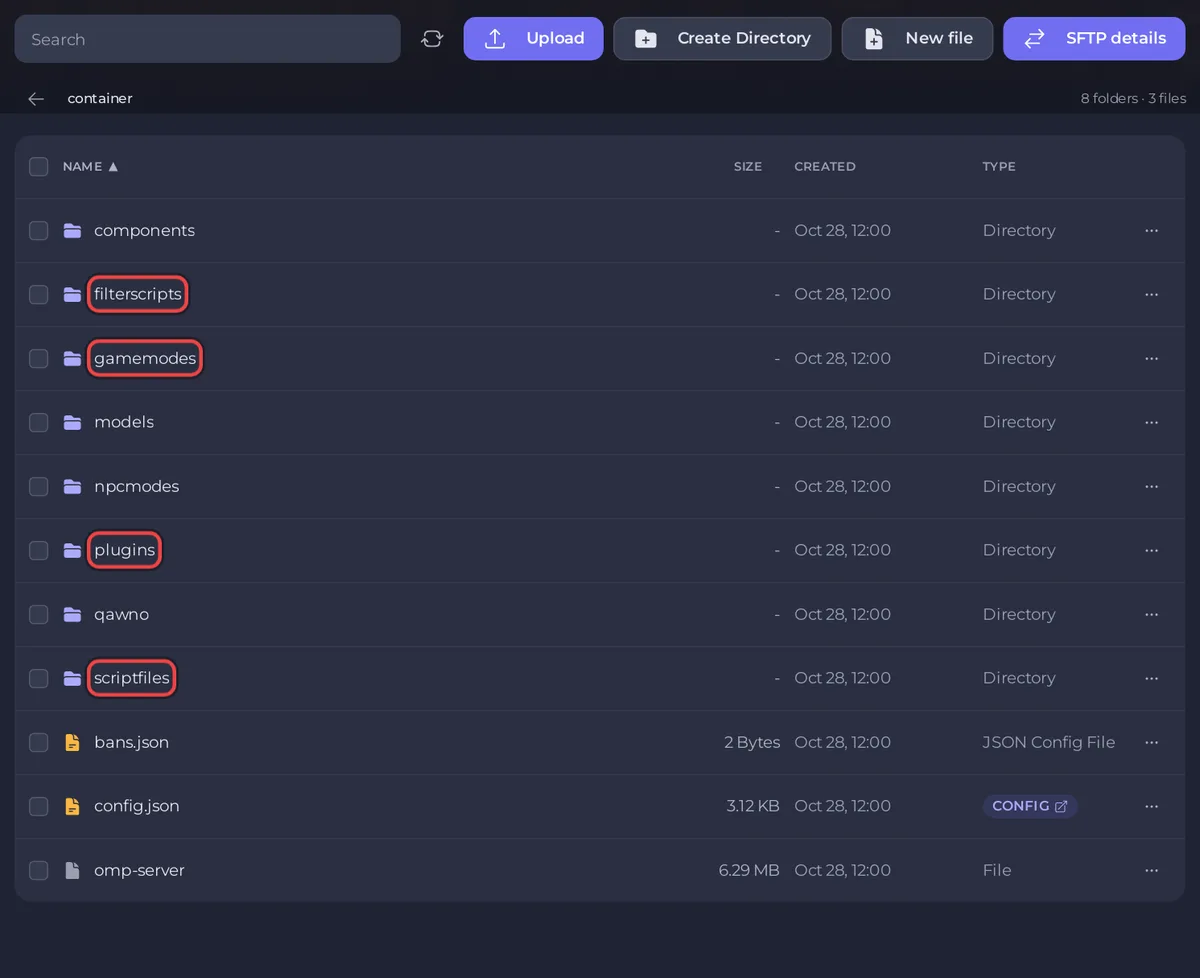
Voor veel bestanden gaat SFTP sneller: Verbinden met de bestanden van je server via SFTP.
De instellingen van server.cfg naar config.json kopiëren
Upload server.cfg niet naar je PlayNHost-server. open.mp leest server.cfg na config.json en de regels daarin winnen, dus een oude regel port 7777 zet de server van zijn eigen poort af en spelers kunnen niet verbinden, en de regel rcon_password vervangt het RCON-wachtwoord uit Game-instellingen. Kopieer de waarden in plaats daarvan met de hand.
De gidsen server.cfg en config.json van open.mp beschrijven dezelfde instellingen onder deze namen:
| Regel in server.cfg | Waar hij heen gaat bij PlayNHost |
|---|---|
hostname My Server | Name (naam) in de config.json-instellingen |
password en een wachtwoord | Password (wachtwoord) in de config.json-instellingen |
weburl, language, announce, query | Website, Language (taal), Announce (aankondigen), Enable query (query aanzetten) in de config.json-instellingen |
mapname, gamemodetext | Map en Mode (modus) onder Game in de config.json-instellingen |
gamemode0 mymode 1 | "main_scripts": ["mymode 1"] in config.json onder Files |
filterscripts admin anticheat | "side_scripts": ["filterscripts/admin", "filterscripts/anticheat"] |
plugins streamer.so mysql.so | "legacy_plugins": ["streamer", "mysql"] |
rcon_password | RCON-wachtwoord onder Instellingen, Game-instellingen |
maxplayers | De rij Slots op Overzicht, tot de limiet van je pakket |
port | Niets: het panel stelt de eigen poort van je server in |
De config.json-instellingen staan onder Instellingen, Configbestanden, config.json: Naslag van de config.json-instellingen van open.mp. De drie lijsten in het deel pawn bewerk je in het bestand onder Files, daarna Inhoud opslaan.
Draaide je oude server al open.mp, dan kun je zijn config.json uploaden in plaats van de nieuwe, zolang het geldige JSON is. Het panel schrijft de poort van je server, het RCON-wachtwoord en de spelerslimiet er bij elke start nog steeds in, dus log in met het RCON-wachtwoord uit Game-instellingen, niet met het oude.
De eerste start controleren
- Start de server en klik op Console.
- Zoek
Loading plugin:voor elke plugin, de startregels van je gamemode enLegacy Network started on port. - Join met het adres van Overzicht: Joinen op je open.mp-server.
Staat er een regel met Could not find: of Could not load plugin:, zie dan Problemen en oplossingen voor je open.mp-server. De algemene gids voor verhuizen: Je bestaande server naar PlayNHost verhuizen.


