

Om de naam of het joinwachtwoord van een open.mp-server bij PlayNHost te wijzigen open je Instellingen, klik je onder Configbestanden op config.json, pas je Name (naam) of Password (wachtwoord) aan en klik je op Opslaan en herstarten. Spelerslots wijzig je op Overzicht, met het potlood bij de rij Slots, tot het aantal dat je pakket bevat.
De servernaam wijzigen
- Open je server in het panel en klik in het linkermenu op Instellingen.
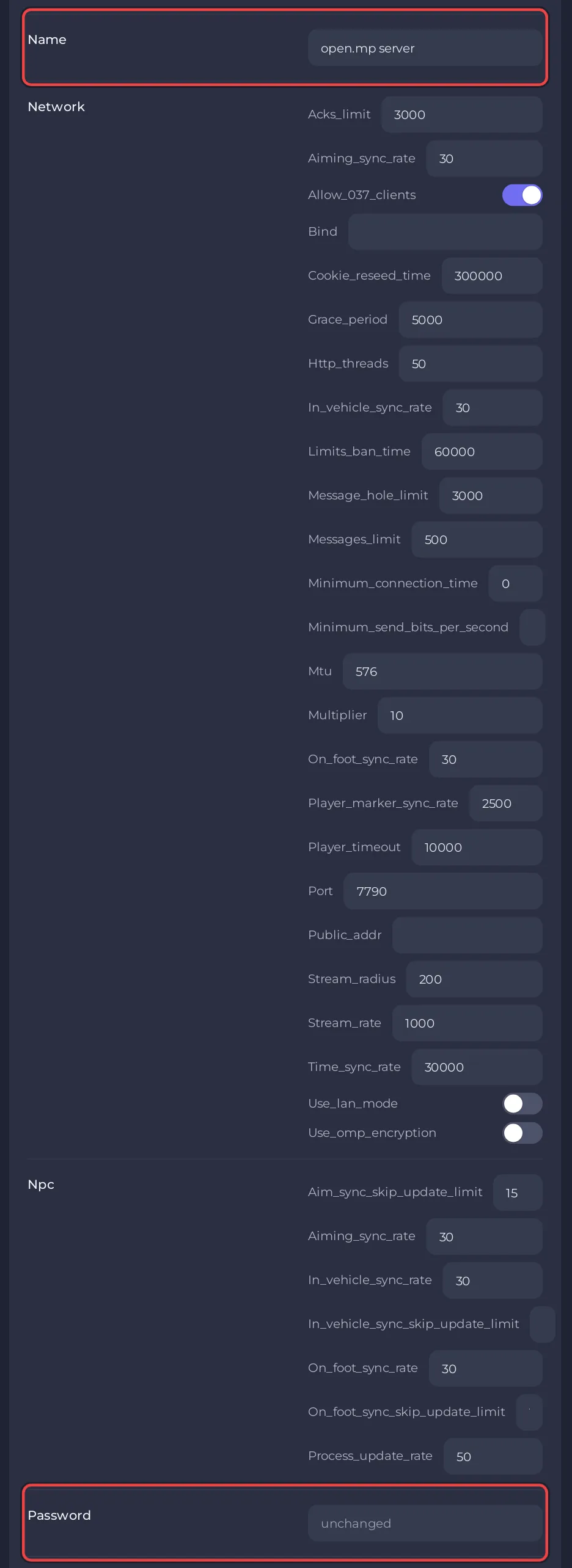
- Klik in de lijst links, onder Configbestanden, op
config.json. Er opent een kaart met de titelconfig.json: "De instellingen in config.json, zonder het bestand met de hand te bewerken." - Zoek Name en typ de naam die spelers moeten zien in de launcher en wanneer ze verbinden. Een nieuwe server heet
open.mp server. - Klik op Opslaan en herstarten. Het panel zegt "Opgeslagen. De server herstart om de wijzigingen toe te passen." Klik in plaats daarvan op Alleen opslaan om het bij de volgende start toe te passen.
De rij Servernaam op de serverkaart op Overzicht is een andere naam: die hernoemt de server alleen in je panel. Spelers zien hem nooit.
Een joinwachtwoord instellen of verwijderen
- Open dezelfde kaart
config.jsononder Instellingen, Configbestanden. - Typ een wachtwoord in Password. Het veld verbergt wat je typt.
- Klik op Opslaan en herstarten.
Vanaf dan vraagt de open.mp-launcher aan elke speler "This server is protected, please enter password." (deze server is beveiligd, voer het wachtwoord in). Om de server weer voor iedereen te openen maak je Password leeg en sla je op en herstart je.
Om een wachtwoord alleen tot de volgende herstart in te stellen typ je password en het nieuwe wachtwoord in de Console. De server antwoordt Setting server password to: en het wachtwoord. password 0 verwijdert het tot de volgende herstart en password alleen toont het huidige. Deze commando's komen uit de servergids van open.mp.
De spelerslots wijzigen
- Zoek op Overzicht de serverkaart, met het gamelogo en Joinen, en klik op het potlood bij de rij Slots ("Aantal spelerslots wijzigen").
- Het venster Spelerslots bewerken zegt "Je pakket staat maximaal" het aantal spelers van je pakket "toe" en dat "Hiermee wordt je server herstart."
- Typ een getal, of gebruik Verhogen en Verlagen, en klik op Bijwerken. De server herstart met de nieuwe limiet.
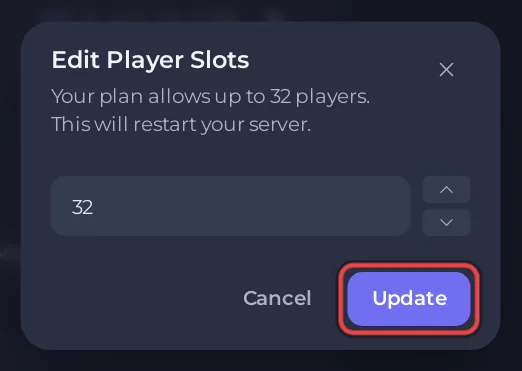
Het panel schrijft dit getal vóór elke start in max_players in config.json, dus max_players met de hand in het bestand wijzigen heeft geen effect. Onder Instellingen, Game-instellingen, staat hetzelfde getal als Max. spelers met een badge Alleen lezen. NPC-bots, als je gamemode ze gebruikt, nemen slots uit dezelfde limiet.
Vragen die mensen stellen
Kan ik meer slots hebben dan mijn pakket bevat? Nee. Het venster Spelerslots bewerken stopt bij het aantal van je pakket, dat de storefront bij elk open.mp-pakket vermeldt.
Waarom zie ik mijn wijziging niet? Wijzigingen in config.json gaan in bij de volgende start. Klik op Opslaan en herstarten, of herstart de server zelf.
Andere opties van config.json, zoals de taal, de website en de Discord-uitnodiging die de launcher toont, staan in Naslag van de config.json-instellingen van open.mp. Om spelers voorgoed buiten te houden zie Spelers kicken, bannen en unbannen op je open.mp-server.


