

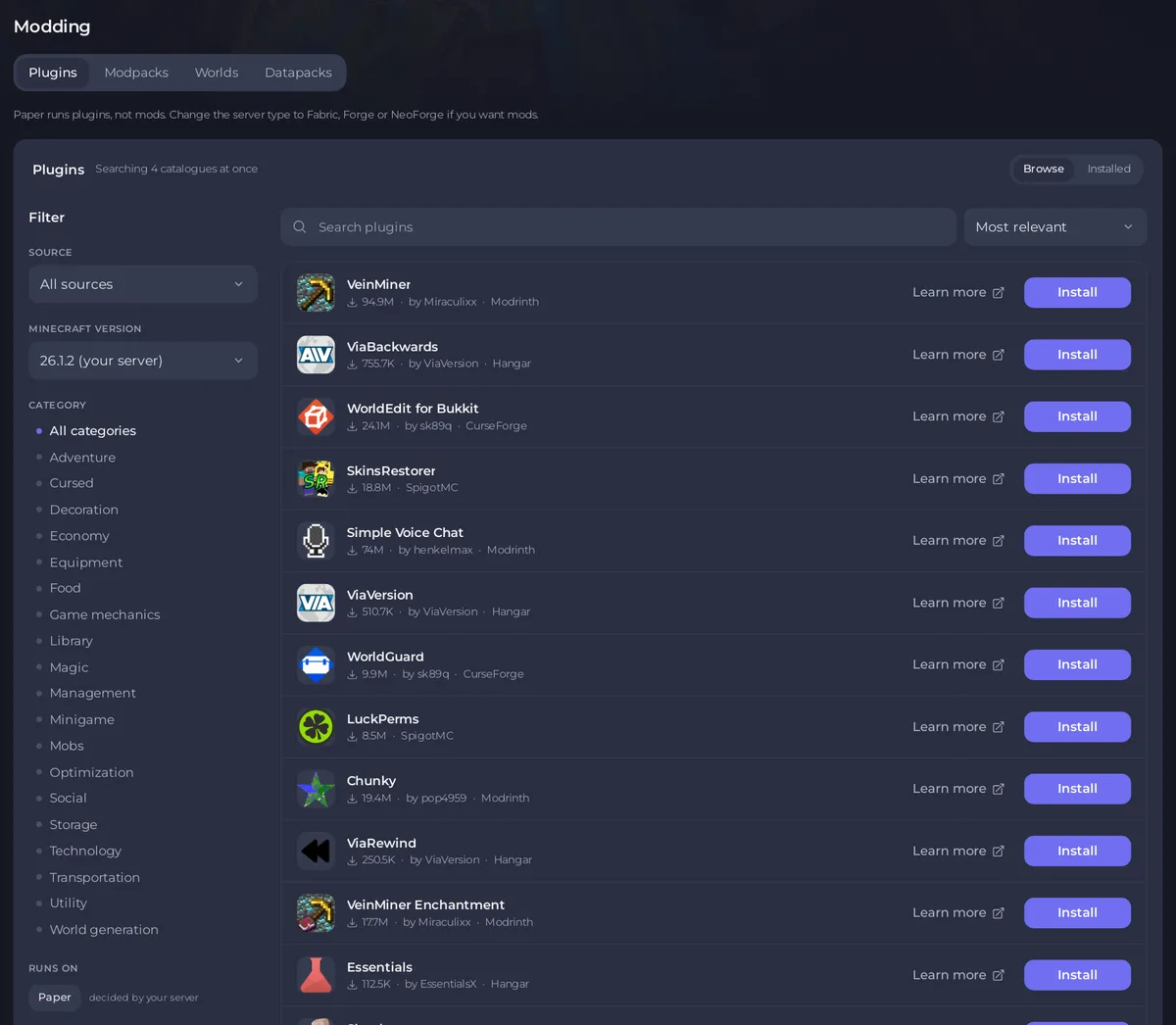
Op het tabblad Modding vind, installeer, update en verwijder je plugins, mods, modpacks en datapacks op je Minecraft-server. Het doorzoekt de grote catalogi voor je, begint met de filters ingesteld op de Minecraft-versie en het type van je server en zet elk bestand in de juiste map. Open je server in het panel en klik op Modding in de rij tabbladen bovenaan.
De tabbladen en waarom sommige ontbreken
De pagina toont alleen de tabbladen die je servertype kan gebruiken:
- Paper, Purpur, Spigot en Folia: Plugins, Modpacks, Werelden, Datapacks.
- Fabric, Forge, NeoForge en Quilt: Mods, Modpacks, Werelden, Datapacks.
- Magma, Ketting en Mohist: alle vijf de tabbladen, omdat ze plugins en mods samen draaien.
- Vanilla: Modpacks, Werelden, Datapacks.
- Velocity, BungeeCord en Waterfall: alleen Plugins, en alleen plugins die voor een proxy zijn gemaakt.
Ontbreekt een tabblad, dan zegt een regel onder de tabbladen waarom, bijvoorbeeld Paper runs plugins, not mods. Change the server type to Fabric, Forge or NeoForge if you want mods. Om het type te wijzigen, zie Je Minecraft-versie of servertype wijzigen. Op een server die een modpack draait is Modpacks het eerste tabblad.
Het tabblad Werelden bevat je wereldmappen en Zoek een map. Zie Het tabblad Werelden gebruiken op je Minecraft-server en Een avonturenmap installeren op je Minecraft-server.
Bladeren en Geïnstalleerd
Elk tabblad opent op Bladeren, waar je de catalogi doorzoekt. De schakelaar rechtsboven in de lijst wisselt naar Geïnstalleerd, dat toont wat er nu op je server staat.
- Bladeren toont hoeveel catalogi het tegelijk doorzoekt, bijvoorbeeld
Searching 4 catalogues at once. Typ in het zoekvak (er staat Plugins zoeken, Mods zoeken enzovoort) en de resultaten worden na een korte pauze bijgewerkt. - Geïnstalleerd toont elk bestand in je map
pluginsofmods, met zijn versie, een knop Bijwerken als er een nieuwere build is, een aan-uitschakelaar en een menu met meer acties. Zie Plugins en mods bijwerken op je Minecraft-server en Een plugin of mod uitzetten of verwijderen op je Minecraft-server.
De filters
De kolom Filter staat naast de resultaten. Op een telefoon opent de knop Filters naast het zoekvak dezelfde keuzes, en Resultaten tonen sluit ze.
- Bron: welke catalogus je doorzoekt. Plugins kan Alle bronnen doorzoeken of een van Modrinth, CurseForge, Hangar, SpigotMC en Polymart. Mods kan Alle bronnen, Modrinth of CurseForge doorzoeken. Modpacks doorzoekt één bron tegelijk.
- Minecraft-versie: begint op de versie van je server, gemarkeerd met
(your server). Kies Alle versies om alles te zien. - Categorie: wat een project doet, zoals Economy of Utility. Het wordt getoond als Bron op Alle bronnen of Modrinth staat. Categorieën komen van Modrinth, dus er een kiezen terwijl Alle bronnen is geselecteerd doorzoekt alleen Modrinth, en het panel zegt dat.
- Draait op: de loader van je server, bijvoorbeeld
Paper, met de opmerkingdecided by your server. Dit wijzig je niet. - De N verbergen die hier niet werken: verschijnt als sommige resultaten niet op je server kunnen draaien. Vink het aan om de lijst korter te maken.
- Resetten, getoond zodra je een filter wijzigt, zet elk filter terug.
Het menu naast het zoekvak sorteert de resultaten: Meest relevant, Meest gedownload, Recent bijgewerkt of Nieuw toegevoegd. Resultaten komen per 50 op een pagina, met Vorige, paginanummers en Volgende onder de lijst.
Wat elk resultaat toont
- De naam. Klik erop om het detailvenster te openen met screenshots, tags en een link Volledige pagina op de catalogus.
- Een label Geïnstalleerd als het project al op je server staat.
- Downloads, de auteur en de catalogus waar het vandaan komt.
- Meer info, dat de eigen pagina van het project in een nieuw tabblad opent.
- De knop: Installeren, Opnieuw installeren als het al is geïnstalleerd, of Werkt hier niet als het niet op je server kan draaien. De reden staat onder de naam, bijvoorbeeld
Built for fabric, and this server runs Paper.
Om iets te installeren, zie Plugins installeren op Paper, Spigot en Purpur, Mods installeren op Forge, Fabric en NeoForge of Een modpack installeren op je Minecraft-server. Datapacks: Resourcepacks en datapacks gebruiken op je Minecraft-server.
Wie de pagina kan gebruiken
Het tabblad Modding heeft toegang tot bestanden nodig. Installeren vraagt toestemming om bestanden te maken, en een plugin uitzetten vraagt toestemming om bestanden te wijzigen. Een modpack installeren of bijwerken is alleen voor de eigenaar van de server. Om een vriend te laten helpen, zie Een vriend laten helpen met het beheren van je Minecraft-server.
Als er iets misgaat
Could not load pluginsmetThe catalog could not be reached. Try again in a moment.: een catalogus antwoordde niet. Wacht even en zoek opnieuw, of kies een andere Bron.Nothing matches that search: probeer een kortere naam, een andere Bron of Alle versies.- Een installatie wordt geweigerd: Een plugin of mod wil niet installeren op je Minecraft-server.
- Het project staat in geen enkele catalogus: Je eigen plugins of mods uploaden naar je Minecraft-server.


