

Nodig je vriend uit via Team en rollen in het menu links en geef hem een rol met de permissies voor wat hij moet doen. Spelen op de server heeft alleen het adres nodig. Helpen met het beheer in het panel vraagt om een uitnodiging en een rol.
Iemand uitnodigen
- Open je server in het panel en klik op Team en rollen in het menu links.
- Klik op Iemand uitnodigen (te zien zolang niemand anders toegang heeft). Op een computer opent Mensen uitnodigen aan het rechteruiteinde van de tabbladenrij op elk moment hetzelfde venster.
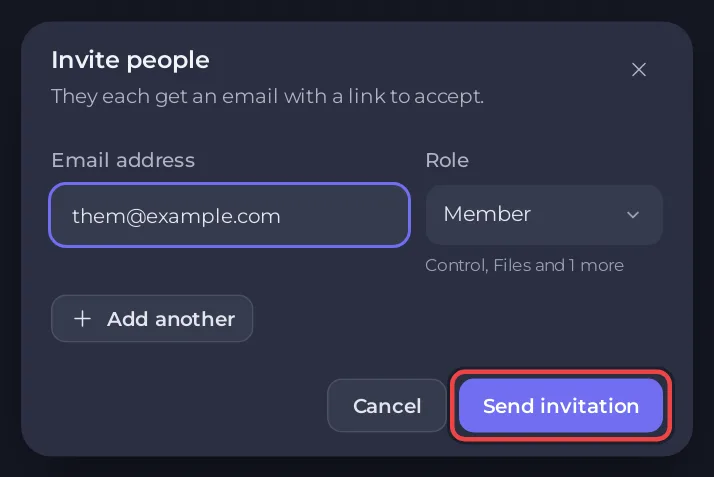
- Typ in het venster Mensen uitnodigen hun E-mailadres en kies een Rol: Moderator, Lid of een rol die je zelf hebt gemaakt op het tabblad Rollen. Met Nog een toevoegen nodig je meer mensen tegelijk uit.
- Klik op Uitnodiging versturen. Ze krijgen een e-mail met een link om te accepteren.
Zodra ze hebben geaccepteerd, open je het menu in hun rij en kies je Wijzig wat diegene mag doen om afzonderlijke permissies aan of uit te vinken. Voor een set permissies die je opnieuw wilt gebruiken klik je op het tabblad Rollen op Rol maken. De rollen, eigen rollen en tweestapsverificatie worden uitgelegd in Vrienden uitnodigen en toegang geven. Je kunt alleen permissies geven die je eigen account heeft.
Welke permissie een Minecraft-taak nodig heeft
Permissies zijn gegroepeerd als Beheer, Files, Backups, Team, Instellingen, Instanties, Databases, Planningen en Activiteit. Voor een Minecraft-server:
- Console en commando's: Beheer, De serverconsole gebruiken.
- Starten, stoppen, herstarten: Beheer, Starten, Stoppen, Herstarten.
- Kicken en bannen op de kaart Actieve spelers: De serverconsole gebruiken.
- De pagina Spelers (whitelist, operators, bans): De serverconsole gebruiken en Files, Inhoud lezen. Voor het wijzigen van de lijsten terwijl de server stilstaat heb je ook Aanmaken en uploaden nodig.
- Uitnodigingslinks: De serverconsole gebruiken en Aanmaken en uploaden.
- Kaart Kunnen mijn vrienden joinen?: Inhoud lezen.
- Pagina Instellingen: elke startup-permissie onder Instellingen, zoals Opstarten bekijken, opent hem. Voor het lezen van Server Properties (Java) (de servereigenschappen) en Game Rules heb je Inhoud lezen nodig. Voor het opslaan ervan heb je Bewerken en hernoemen nodig.
- Servericoon: Bewerken en hernoemen en Aanmaken en uploaden om hem in te stellen, Files, Verwijderen om hem te verwijderen.
- Schakelaar voor de remote console (RCON): Bewerken en hernoemen en Poorten toevoegen.
- Slots bewerken (spelerslimiet): Server hernoemen.
- Eigen Java-flags onder Opstartparameters: Opstarten wijzigen.
- Java-runtime onder Startdetails: De serverimage wijzigen.
- Plugins en mods installeren, bijwerken of verwijderen op het tabblad Modding: permissies onder Files zoals Aanmaken en uploaden en Verwijderen.
- Backups: de permissies onder Backups, bijvoorbeeld Aanmaken en Herstellen.
- Snelle taken en planningen: de permissies onder Planningen.
- Poorten en netwerk en crossplay: Poorten bekijken, en Poorten toevoegen waar crossplay of een functie een eigen poort nodig heeft. Crossplay aanzetten vraagt ook om Aanmaken en uploaden.
- Databases: de permissies onder Databases. Wachtwoorden zien geeft volledige toegang tot de data.
- Servertype bewerken: alleen de servereigenaar kan het servertype of de versie wijzigen.
Ontbreekt er een knop voor je vriend, dan heeft zijn rol de permissie ervoor niet. Sommige permissies, zoals Verwijderen in Files, Herstellen in Backups en Opnieuw installeren, zijn gemarkeerd als Riskant: geef ze alleen aan mensen die je vertrouwt.
Iemand operator maken in het spel
Een panelrol is niet hetzelfde als operator zijn in Minecraft. Om een vriend operatorcommando's in het spel te geven, gebruik je het tabblad Operators op de pagina Spelers: Jezelf operator maken en permissies beheren op je Minecraft-server.
Goed om te weten
- Zet Tweestapsverificatie verplichten voor iedereen aan op Team en rollen, zodat niemand je server kan openen zonder tweestapsverificatie.
- Om toegang in te trekken open je het menu van de persoon op Team en rollen en kies je Van server verwijderen.
- Om te zien wie wat heeft gedaan, open je Activiteit: Zien wat er op je server is gebeurd.


