

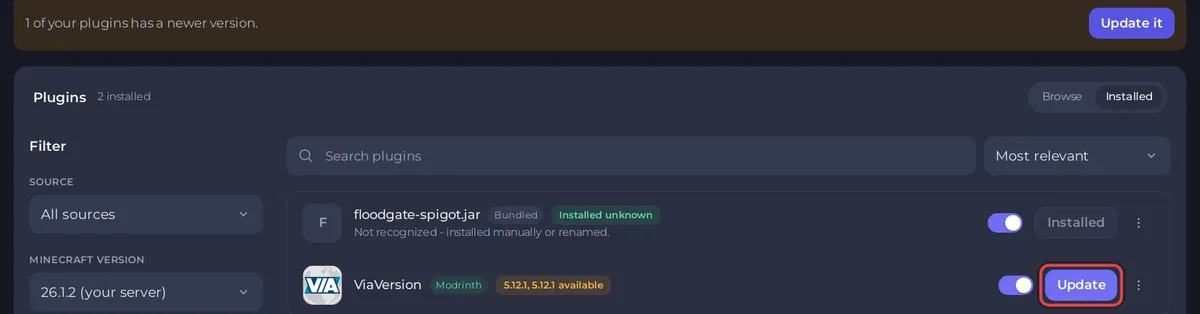
Open Modding, dan Plugins of Mods, en klik op Geïnstalleerd. Een plugin of mod met een nieuwere build toont beide versies, zoals 2.9.1, 2.12.1 available, en een knop Bijwerken. Zijn er meerdere verouderd, dan biedt een balk boven de lijst Alles bijwerken voor alle tegelijk.
Maak eerst een backup als je misschien terug wilt. Een update vervangt het bestand en een nieuwe build kan veranderen wat er in je wereld is opgeslagen. Zie Backups maken, downloaden en herstellen.
Eén plugin of mod bijwerken
- Open je server in het panel, klik op het tabblad Modding, dan op Plugins of Mods, en dan op Geïnstalleerd.
- Klik op Bijwerken in de rij.
- Het venster Bijwerken met de naam toont
Fromde geïnstalleerde versietode nieuwe, en zegt dat je configuratie ongemoeid blijft: alleen het bestand wordt vervangen en het oude bestand wordt verwijderd zodra het nieuwe op zijn plek staat. - Klik op Bijwerken en herstarten.
- Herstart de server zelf. Ondanks de naam van de knop vervangt het panel alleen het bestand en herstart het de server niet. Zie Je server starten, stoppen, herstarten en geforceerd stoppen.
Een plugin of mod die je had uitgezet, blijft na een update uitgezet.
Alles tegelijk bijwerken
- De balk in de lijst Geïnstalleerd zegt hoeveel er een nieuwere versie hebben, bijvoorbeeld
3 of your plugins have a newer version.Klik op Alle 3 bijwerken (of Bijwerken als er maar één is). - Het venster toont ze en legt uit dat elk wordt vervangen door de nieuwere build uit de catalogus en dat het oude bestand pas verdwijnt als het nieuwe op zijn plek staat.
- Laat De server herstarten zodra dit klaar is aangevinkt om het panel de server aan het eind te laten herstarten, of vink het uit om later te herstarten.
- Klik op de knop onderaan, die het aantal noemt, bijvoorbeeld 3 plugins bijwerken. Elke rij toont zijn voortgang.
- Aan het eind zegt het venster
All 3 updated. The server is restarting., ofRestart to load them.als je het vakje uitvinkte. Mislukten er enkele, dan staat bij hun rijen hoeveel en waarom, en de rest staat op zijn plek.
Een specifieke versie installeren
Gebruik dit om terug te gaan naar een build waarvan je weet dat hij werkt, of om een build voor een andere Minecraft-versie te kiezen.
- Open in de lijst Geïnstalleerd het menu aan het eind van de rij (de drie puntjes, Opties voor de naam) en kies Kies een versie.
- Het venster Installeren met de naam toont de builds onder
Minecraften een versie, met een label: Release, Beta, Alpha of Dev. De nieuwste release is geselecteerd. - Kies een build. Is er een andere build van hetzelfde project geïnstalleerd, dan waarschuwt het venster
Keeping both will stop the server starting.Vink De oudere versie verwijderen aan. - Klik op Installeren met het versienummer.
- Herstart de server.
Builds van SpigotMC hebben alleen de nieuwste versie, dus er is niets ouders om te kiezen.
Welke builds het panel aanbiedt
- Bijwerken en Alles bijwerken nemen de nieuwste stabiele build voor de Minecraft-versie van je server. Een beta- of ontwikkelbuild wordt alleen aangeboden als er geen stabiele past, en zijn label zegt dat, bijvoorbeeld
(beta) available. - Alleen plugins en mods die het panel herkent krijgen updatelabels: die het vindt op Modrinth, CurseForge of Hangar. Een bestand dat
Not recognized - installed manually or renamed.toont, moet je met de hand bijwerken. Zie Je eigen plugins of mods uploaden naar je Minecraft-server.
Goed om te weten
- Mods: elke speler heeft dezelfde update nodig op zijn eigen computer. Zie Je spelers klaarmaken voor een gemodde Minecraft-server.
- Je server naar een nieuwere Minecraft-versie verplaatsen betekent meestal ook plugins en mods bijwerken. Zie Je Minecraft-server bijwerken.
- Een modpack wordt als geheel bijgewerkt: Je modpack bijwerken op je Minecraft-server.
- Als de server na een update niet start, gebruik dan Kies een versie om terug te gaan, of herstel je backup. Zie Zien waarom je Minecraft-server is gestopt.


