%7B.s%7Banimation%3Ab%201.5s%20ease-out%20both%7D.d%7Banimation-delay%3A.16s%7D%7D%40keyframes%20b%7B0%25%7Bfill%3A%23F4F6FA%7D18%25%7Bfill%3A%23FFE08A%7D34%25%2C70%25%7Bfill%3A%23FF8A1F%7D80%25%7Bfill%3A%23FFE08A%7D100%25%7Bfill%3A%23FF8A1F%7D%7D%3C%2Fstyle%3E%3Cg%20transform%3D%22translate(143%20428.93)%20scale(3.885906)%22%3E%3Cg%20transform%3D%22translate(0%202)%22%20fill%3D%22%23706EF0%22%3E%3Cpath%20d%3D%22M0%200%20H48%20A40%2040%200%200%201%2048%2080%20V100%20H0%20Z%22%2F%3E%3Cpath%20transform%3D%22translate(91.75%200)%22%20d%3D%22M0%200%20L48%200%20L48%2050%20L76%2050%20L76%20100%20L0%20100%20Z%22%2F%3E%3Cpath%20transform%3D%22translate(173%200)%22%20d%3D%22M0%20100%20L58%20-4%20L116%20100%20Z%22%2F%3E%3Cpath%20transform%3D%22translate(264.25%200)%22%20d%3D%22M0%200%20L104%200%20L76%2050%20L76%20100%20L28%20100%20L28%2050%20Z%22%2F%3E%3Cg%20transform%3D%22translate(375%200)%22%3E%3Cpath%20d%3D%22M0%200%20L50%2038%20L50%200%20L100%200%20L100%20100%20L0%20100%20Z%22%20fill%3D%22%23F4F6FA%22%2F%3E%3Crect%20class%3D%22s%22%20x%3D%2247%22%20y%3D%2263%22%20width%3D%2219%22%20height%3D%2230%22%2F%3E%3Crect%20class%3D%22s%20d%22%20x%3D%2274%22%20y%3D%2263%22%20width%3D%2219%22%20height%3D%2230%22%2F%3E%3C%2Fg%3E%3Cpath%20transform%3D%22translate(484.75%200)%22%20d%3D%22M0%200%20L48%200%20L48%2037%20L52%2037%20L52%200%20L100%200%20L100%20100%20L52%20100%20L52%2063%20L48%2063%20L48%20100%20L0%20100%20Z%22%2F%3E%3Cpath%20transform%3D%22translate(588.5%200)%22%20d%3D%22M0%2050%20A53%2053%200%201%200%20106%2050%20A53%2053%200%201%200%200%2050%20Z%22%2F%3E%3Cpath%20transform%3D%22translate(698.25%200)%22%20d%3D%22M25%200%20H102%20V50%20H77%20A25%2025%200%200%201%2077%20100%20H0%20V50%20H25%20A25%2025%200%200%201%2025%200%20Z%22%2F%3E%3Cpath%20transform%3D%22translate(804%200)%22%20d%3D%22M0%200%20L90%200%20L90%2050%20L69%2050%20L69%20100%20L21%20100%20L21%2050%20L0%2050%20Z%22%2F%3E%3C%2Fg%3E%3C%2Fg%3E%3C%2Fsvg%3E)


Of je mods kunt toevoegen, en hoe, hangt af van de game. Het tabblad Modding vertelt je altijd wat voor jouw server geldt, dus begin daar.
Het tabblad Modding openen
- Open je server in het panel.
- Kijk naar de tabbladenrij. Ondersteunt je game add-ons, dan zie je een tabblad Modding, en voor games die Steam Workshop gebruiken een tabblad Workshop. Games zonder add-ons tonen misschien geen van beide.
- Klik op het tabblad.
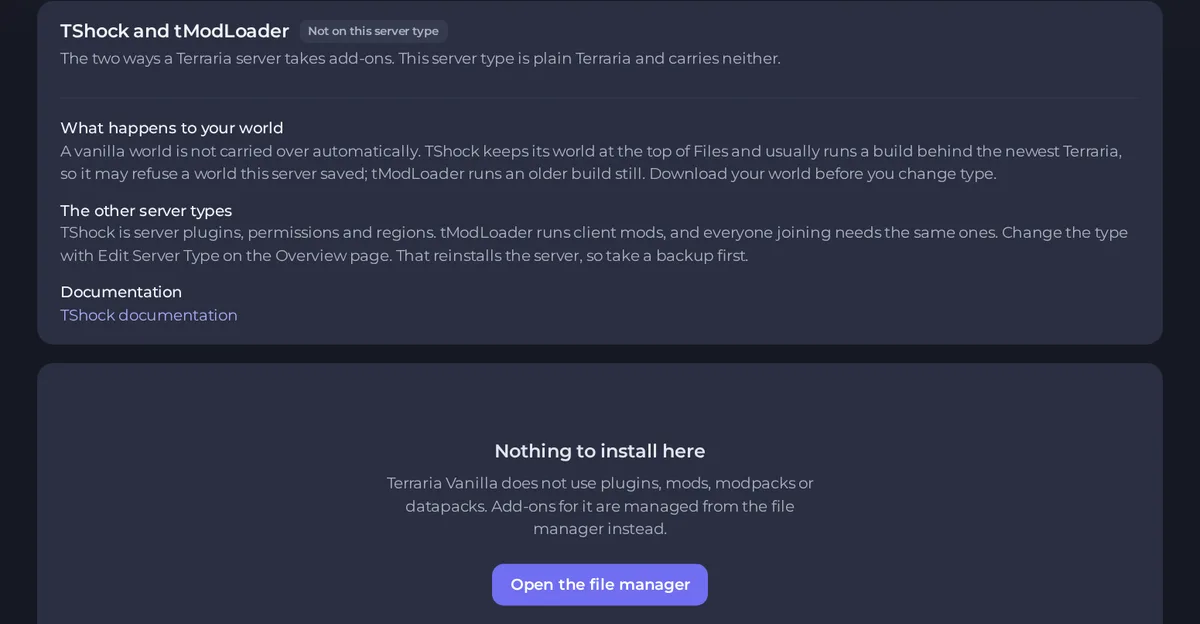
Wat je ziet, hangt af van de game en het servertype. Sommige hebben installers of frameworks, sommige hebben een Steam Workshop-lijst, en sommige zeggen dat er niets kan worden geïnstalleerd en verwijzen je naar het bestandsbeheer. Bij sommige games heeft een gewone vanilla server niets om te installeren in het tabblad, en dat staat er dan bij. Minecraft is anders: een Vanilla-server draait geen plugins of mods, maar het tabblad biedt nog steeds Modpacks, Werelden en Datapacks.
De drie soorten add-ons
1. Een framework. Sommige games hebben een loader nodig voordat een plugin kan draaien. Voorbeelden zijn Oxide of Carbon voor Rust, Metamod en SourceMod voor Source-games zoals Counter-Strike, en BepInEx voor veel Unity-games. Het framework moet eerst worden aangezet. Is dat niet zo, dan blijven de plugins die je toevoegt in de map staan en doen ze niets, zonder foutmelding. Waar een game een framework gebruikt, noemt het tabblad Modding het en laat het zien hoe je het aanzet.
2. Steam Workshop-items. Bij games die de Workshop ondersteunen, zet je de items die je wilt op een lijst en downloadt de server ze. Elke game wil de lijst anders geschreven hebben. ARK gebruikt nummers gescheiden door komma's, Project Zomboid gebruikt puntkomma's, DayZ zet een @ voor elk nummer. Het tabblad Workshop schrijft de lijst in het formaat dat je game verwacht, dus gebruik dat in plaats van de instelling met de hand te typen.
3. Bestanden die je uploadt. Plugins en mods die als bestanden komen, gaan in de juiste map van je server. Zie Je serverbestanden uploaden, bewerken en beheren. Gebruik voor grote modmappen SFTP. Zie Verbinding maken met je serverbestanden via SFTP.
Een mod veilig toevoegen
- Maak eerst een backup. Zie Backups maken, downloaden en terugzetten.
- Controleer de versie. De mod, het framework en de game moeten op elkaar aansluiten. Een mod die voor een oudere gameversie is gebouwd, is de vaakste oorzaak van crashes.
- Voeg één ding tegelijk toe. Als er iets stukgaat, weet je wat de oorzaak was.
- Herstart de server zodat de wijziging ingaat. Zie Je server starten, stoppen, herstarten en geforceerd stoppen.
- Volg de console terwijl de server start en zoek naar de naam van je mod en naar Fouten en Waarschuwingen. Zie De console gebruiken en commando's uitvoeren.
Gedownload betekent niet geladen
Een mod kan op de server staan en toch niet draaien. De gebruikelijke redenen:
- het framework dat hij nodig heeft, staat niet aan
- de mod staat in de verkeerde map
- de lijst met Workshop-items heeft het verkeerde formaat
- de mod is voor een andere gameversie
- de wijziging heeft een herinstallatie of een nieuwe wereld nodig om te werken: als het panel naast een instelling Geldt bij opnieuw installeren zegt, is een herstart niet genoeg
Een mod die is geladen, verschijnt tijdens het opstarten in de console. Zie je hem daar niet, dan is hij niet geladen.
Spelers hebben dezelfde mods nodig
Voor mods die de game zelf veranderen, hebben alle spelers die joinen dezelfde mods nodig. Plugins die alleen op de server draaien, hebben niets aan de kant van de spelers nodig. De handleiding van de game in deze kennisbank zegt welke van de twee geldt.
Overschakelen naar een gemodd servertype
Sommige games hebben aparte servertypes voor gemodd spelen, bijvoorbeeld pluginservers en modloaders. Wijzig het type met Servertype bewerken op de pagina Overzicht. Zie Je servertype of gameversie wijzigen.
Als de server stopt na het toevoegen van een mod
Verwijder de nieuwste mod, of zet je backup terug, en start dan opnieuw. Zie Een server repareren die niet wil starten.





