

Het tabblad Files is de eigen map van je server, getoond in je browser. Werelden, mods, plugins en configuratiebestanden staan hier allemaal, en je kunt ermee werken zonder iets te installeren.
Het bestandsbeheer openen
- Open je server in het panel.
- Klik op het tabblad Files.
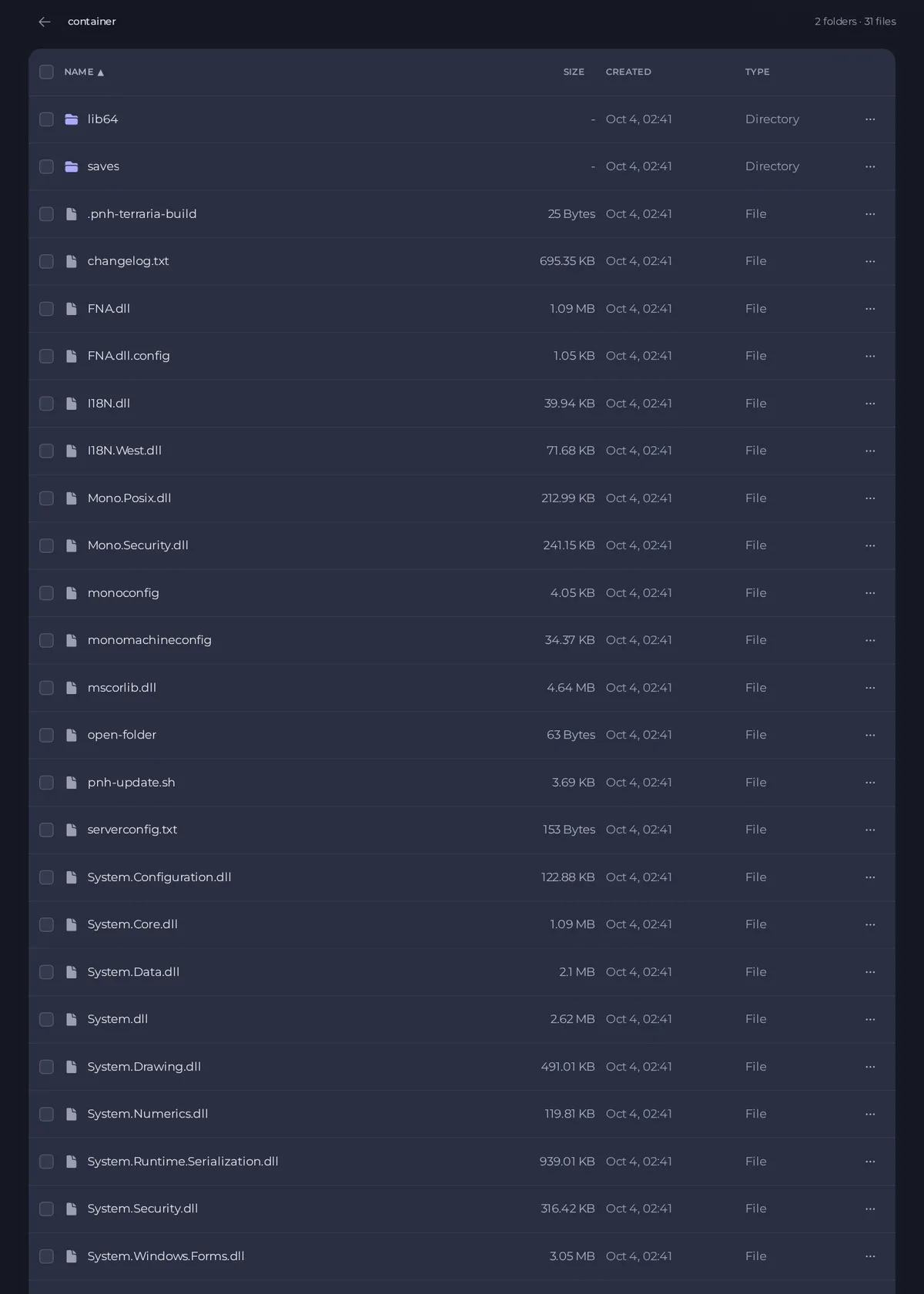
Bovenaan vind je een vak Zoeken, een verversknop en vier knoppen: Uploaden, Map aanmaken, Nieuw bestand en SFTP-gegevens.

Daaronder staat de lijst met bestanden en mappen, met hun Naam, Grootte, Aangemaakt-datum en Soort. Klik op een map om hem te openen. De pijl linksboven in de lijst brengt je één niveau omhoog.
Bestanden uploaden
- Open de map waar de bestanden in moeten.
- Klik op Uploaden en kies de bestanden, of sleep ze naar de pagina.
- Wacht tot de upload klaar is voordat je de pagina verlaat.
Voor één of twee bestanden is de browser snel. Gebruik voor een grote wereld, een hele modmap of veel bestanden liever SFTP, dat stabieler is. Zie Verbinding maken met je serverbestanden via SFTP.
Stop de server voordat je wereldbestanden vervangt. Een draaiende game kan bestanden die je uploadt overschrijven of beschadigen.
Een map of een bestand maken
- Map aanmaken vraagt om een naam en maakt een nieuwe map in de map waarin je zit.
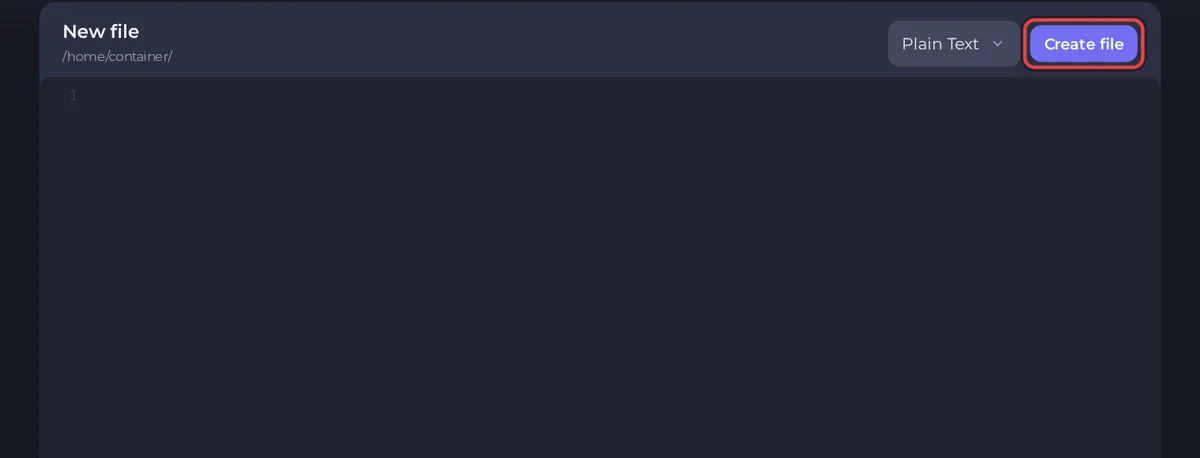
- Nieuw bestand opent een lege editor. Typ de inhoud, klik dan op Bestand aanmaken en geef het een naam en pad.
Een bestand bewerken
- Klik op een tekstbestand, zoals een configuratiebestand, om het in de editor te openen. Het pad staat in de header, en de onderste regel toont de cursorpositie, de codering en de grootte.
- Maak je wijzigingen. Gebruik het menu Syntaxismodus bovenaan als je kleuring voor een bestandstype wilt.
- Klik op Inhoud opslaan. De knop zegt Opgeslagen en is grijs als er niets op te slaan is.
Veel games schrijven hun configuratiebestanden elke keer dat de server start opnieuw vanuit je Instellingen. Blijft een waarde die je met de hand bewerkt steeds terugspringen, wijzig hem dan in Instellingen. Zie Je serverinstellingen wijzigen.
Werken met één bestand of map
Klik op het menu ... aan het einde van een rij.
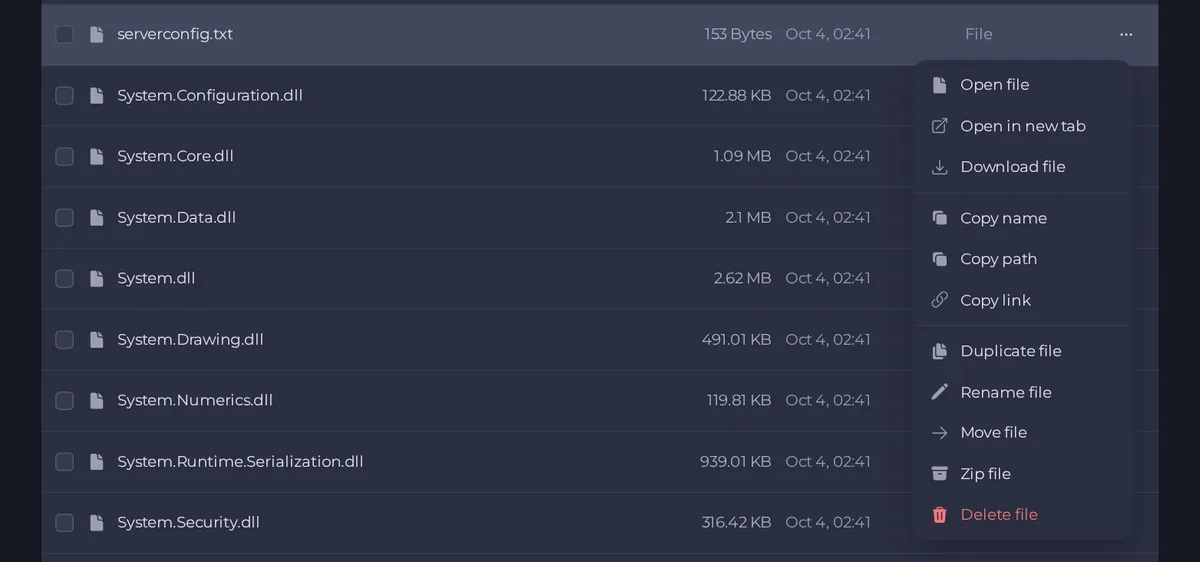
- Bestand openen en Openen in nieuw tabblad tonen het bestand.
- Bestand downloaden slaat een kopie op je computer op.
- Naam kopiëren, Pad kopiëren en Link kopiëren kopiëren dat detail naar je klembord.
- Bestand dupliceren maakt een kopie ernaast.
- Bestand hernoemen en Bestand verplaatsen wijzigen de naam of de map.
- Bestand inpakken pakt het in een archief. Om een archief uit te pakken, vink je het vakje aan en klik je op Uitpakken in de balk die verschijnt.
- Bestand verwijderen verwijdert het. Je moet dat bevestigen.
Met veel bestanden tegelijk werken
Vink de vakjes links van de rijen aan, of het vakje in de header om alles in de map te selecteren. Er verschijnt een balk met het aantal geselecteerde bestanden en de acties die op alle bestanden van toepassing zijn: Verplaatsen, Inpakken, Dupliceren, Downloaden en Verwijderen. Dupliceren en Downloaden zijn verborgen als er een map is geselecteerd, en als je één archief selecteert, wordt Inpakken Uitpakken. Verwijderen staat apart aan de andere kant, omdat het niet ongedaan kan worden gemaakt.
Veilige gewoonten
- Maak eerst een backup voordat je iets belangrijks verwijdert of vervangt. Zie Backups maken, downloaden en terugzetten.
- Bewaar de originele bestanden op je computer tot je weet dat de server werkt.
- Verwijder geen bestanden die je niet herkent in de hoofdmap van de server. Ze horen bij de game.
- Mensen die je uitnodigt, kunnen Files alleen gebruiken als hun rol het toestaat. Zie Vrienden uitnodigen en ze toegang geven.





