

Een PlayNHost Core Keeper-server werkt zichzelf bij als hij start: met Automatisch bijwerken aan controleert elke start bij Steam of er een nieuwere Core Keeper-serverbuild is en installeert die. Om nu bij te werken herstart je de server. Je werelden, Game-ID, adminlijst en banlijst blijven bij een update ongemoeid.
Hoe werk ik de server nu bij?
- Open je server in het panel.
- Klik op Herstarten, bij voorkeur terwijl niemand speelt. Zie Je server starten, stoppen, herstarten en geforceerd stoppen.
- Houd de Console in de gaten. Een start die een update downloadt, duurt langer dan normaal.
- Wacht op
Started sessionen de badge Online. De server draait nu de nieuwste build.
Om dit elke dag vanzelf te doen: Je Core Keeper-server volgens een schema herstarten.
Waar staat Automatisch bijwerken?
- Klik op het tabblad Instellingen en daarna op Game-instellingen.
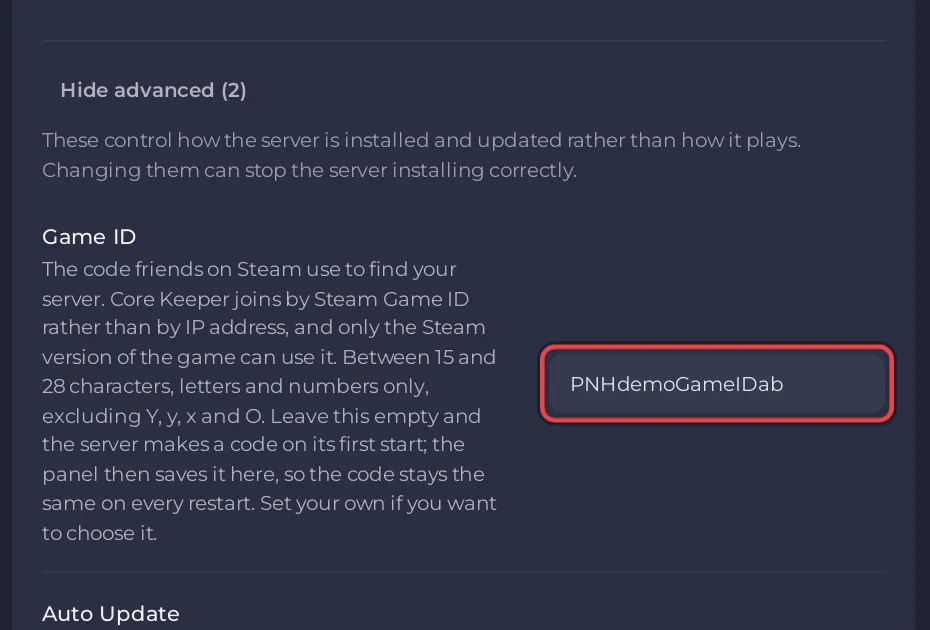
- Klik onderaan de lijst op Geavanceerd tonen (2).
- Zoek Automatisch bijwerken. Standaard staat het aan.
Wanneer zet ik Automatisch bijwerken uit?
Alleen om een tijdje op de build te blijven die je hebt, bijvoorbeeld terwijl een mod die je gebruikt wordt bijgewerkt voor de nieuwe spelversie. De eigen hulptekst van het panel zegt hetzelfde: "Turn this off only if you need to stay on a specific build for mod compatibility." Spelers van wie het spel is bijgewerkt, kunnen niet joinen op een server die achterloopt, dus zet het snel weer aan.
Kan ik een bètabranch of een oudere versie kiezen?
Nee. Het Core Keeper-servertype heeft geen branchkeuze: de server installeert de huidige openbare build van Steam.
Wat doe ik vóór een grote Core Keeper-update?
- Maak een backup: Een backup maken en herstellen van je Core Keeper-wereld.
- Verwacht dat mods niet meer werken tot hun makers ze bijwerken: Mods bijwerken of verwijderen op je Core Keeper-server.
- Vraag je spelers hun spel ook bij te werken, zodat iedereen op dezelfde versie zit.


