

Open de pagina Overzicht van je server en klik op Uitnodigingsbericht kopiëren op de kaart Spelen met vrienden. Plak het bericht in Discord, de Steam-chat of waar je vrienden ook zijn. Het bevat je IP, poort, de wachtwoordregel en de stappen om te joinen.
De uitnodiging sturen
- Open je server in het panel. Je komt op Overzicht uit.
- Klik op de kaart Spelen met vrienden op Uitnodigingsbericht kopiëren.
- Plak het naar je vrienden.
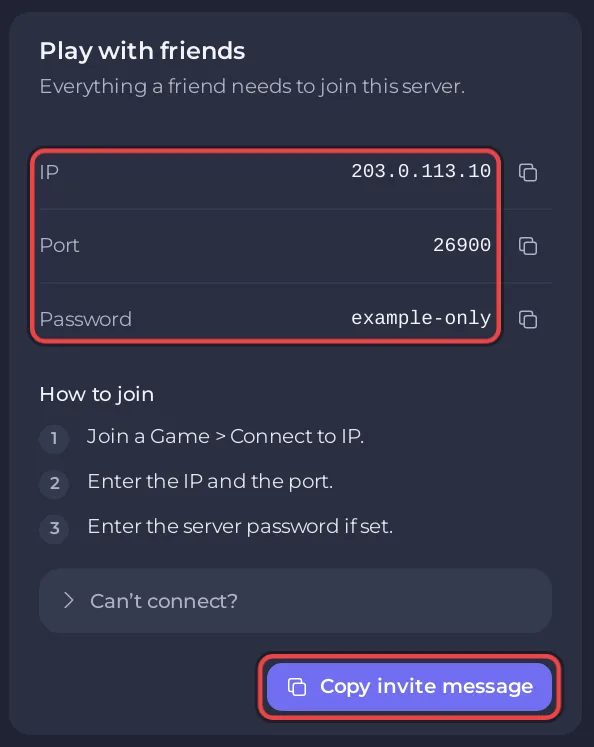
Het bericht begint met Join my 7 Days to Die server: IP (Join mijn 7 Days to Die-server) gevolgd door je IP, dan port en je poort. Daarna komt het wachtwoord:
- Als je het wachtwoord kunt zien, staat het in het bericht als
Password:en het wachtwoord. - Als je account het niet kan zien, zegt de regel
It has a password: ask me for it.(Er is een wachtwoord: vraag het mij.) - Als er geen wachtwoord is ingesteld, heeft het bericht geen wachtwoordregel.
Als laatste komen de drie joinstappen van de kaart, genummerd.
Voordat je uitnodigt
- Start de server en wacht op Online: Je 7 Days to Die-server voor het eerst starten.
- Geef hem een naam die mensen herkennen, en een wachtwoord als hij privé moet zijn: Naam en wachtwoord van je 7 Days to Die-server wijzigen.
- Controleer of je genoeg slots hebt: Spelerslots wijzigen op je 7 Days to Die-server.
- Als je mods hebt toegevoegd die spelers ook moeten installeren, zeg dan welke: Mods toevoegen aan je 7 Days to Die-server.
- Vrienden op PlayStation of Xbox: Consolespelers laten joinen op je 7 Days to Die-server.
Een vriend laten helpen de server te beheren
Met de uitnodiging kan een vriend meespelen. Om een vriend de server te laten herstarten, instellingen te laten wijzigen of backups te laten maken, nodig je hem uit voor het panel via Team en rollen in het linkermenu en geef je hem een rol. Zie Een vriend laten helpen je 7 Days to Die-server te beheren en Vrienden uitnodigen en toegang geven.
Om iemand admin te maken in de game zelf, zie Admin worden op je 7 Days to Die-server en admincommando's gebruiken.


