

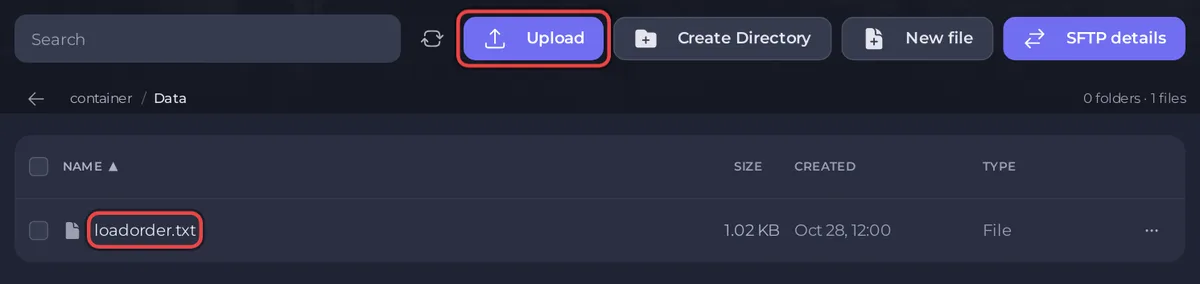
Les mods de Skyrim Together Reborn sont installés par chaque joueur sur son propre PC ; le serveur n'en charge aucun. Pour que tout le monde utilise les mêmes mods, téléversez votre loadorder.txt dans le dossier Data du serveur PlayNHost, activez B Enable Mod Check dans STServer.ini et démarrez le serveur. Les joueurs avec une autre liste de mods sont alors refusés.
Devrions-nous utiliser d'autres mods ?
L'équipe du mod le déconseille. La FAQ officielle dit : « Notre position officielle est que vous ne devriez installer aucun autre mod pour la meilleure expérience, la plus stable. » Elle dit aussi qu'aucun mod n'est synchronisé volontairement : « Les mods ne se synchronisent que par accident. Le seul moyen de savoir si un mod se synchronise est de le tester. Les mods graphiques fonctionnent en général bien. » Si votre groupe ajoute quand même des mods, tout le monde doit utiliser la même liste, et la vérification des mods s'en assure.
Comment faire vérifier les mods de tout le monde par le serveur ?
Il vous faut le loadorder.txt d'un PC qui a exactement la liste de mods voulue, dans l'ordre voulu.
- Sur ce PC, trouvez
loadorder.txt. Le guide de la vérification des mods donne les emplacements : pour Mod Organizer 2, le dossier du profil, par exempleC:\Modding\MO2\profiles\Skyrim Together Reborn; pour Vortex, Mods, puis Open..., puis Open Game Application Data Folder. - Dans le panel, cliquez sur Arrêter et attendez que le badge indique Hors ligne.
- Cliquez sur Files et ouvrez le dossier
Data. PlayNHost le crée sur chaque nouveau serveur, à côté du programme du serveur. - Cliquez sur Téléverser et téléversez
loadorder.txt. Gardez exactement le nomloadorder.txt, tout en minuscules, dansDataavec un D majuscule. - Cliquez sur Paramètres. Sous Fichiers de config, cliquez sur STServer.ini.
- Activez B Enable Mod Check et cliquez sur Enregistrer seulement.
- Démarrez le serveur. La Console affiche
ModPolicy is active.
Un joueur dont les mods diffèrent voit This server has ModPolicy enabled., suivi de Please remove the following mods to join: ou Please install the following mods to join: et des noms de mods. Dans votre Console, /ShowMOPOStats indique si la vérification est active (Modcheck enabled: yes), et /mods liste les mods du serveur.
Et si tous les joueurs sont refusés pour des mods qu'ils ont déjà ?
Vérifiez les fins de ligne de loadorder.txt. Un fichier enregistré sous Windows termine chaque ligne par deux caractères (CR LF). Dans le code du serveur Skyrim Together Reborn 1.8.4, la vérification des mods garde ce CR en trop dans chaque nom de mod sur un serveur Linux comme le vôtre, donc les mods d'aucun joueur ne peuvent correspondre ; le code note lui-même un « problème de fins de ligne » avec cette vérification. Enregistrez le fichier avec des fins de ligne Unix (LF) dans votre éditeur de texte, téléversez-le de nouveau dans Data et démarrez le serveur. PlayNHost n'a pas encore lancé la vérification des mods avec des joueurs sur un serveur Skyrim Together en production.
Que se passe-t-il si loadorder.txt est absent ?
Le serveur s'arrête juste après son démarrage. La Console affiche Failed to start: ModPolicy's ModCheck is enabled, but no mods are installed. Players won't be able to join! Téléversez loadorder.txt dans Data, ou désactivez de nouveau B Enable Mod Check, puis démarrez le serveur.
Comment changer la liste de mods plus tard ?
Arrêtez le serveur, téléversez le nouveau loadorder.txt dans Data par-dessus l'ancien, et démarrez le serveur. Chaque joueur doit alors correspondre à la nouvelle liste.
Comment autoriser ou bloquer SKSE et Mod Organizer 2 ?
Deux autres lignes de STServer.ini, sous MOD POLICY, en décident. Les deux sont activées sur un nouveau serveur.
| Ligne | Ce qu'elle fait (description du serveur, version 1.8.4) |
|---|---|
| B Allow SKSE | "Allow players using SKSE to join. Applies even when bEnableModCheck is off" |
| B Allow MO2 | "Allow players using Mod Organizer 2 to join. Applies even when bEnableModCheck is off" |
Quand l'une est désactivée, un joueur qui utilise cet outil voit This server disallows et le nom de l'outil, puis Please remove them to join. Le guide d'installation client officiel installe le mod avec Mod Organizer 2 ou Vortex, donc avec B Allow MO2 désactivé, tout joueur qui a suivi le guide Mod Organizer 2 est refusé. Ne les désactivez que si vous savez que votre groupe ne les utilise pas. La FAQ officielle note : « Si vous avez SKSE installé, notre mod le chargera automatiquement. »
Changez ces lignes de la même façon : arrêtez le serveur, basculez la ligne, Enregistrer seulement, démarrez. Les trois lignes de mod policy ne peuvent pas être changées avec une commande de la Console ; Skyrim Together les verrouille. Plus de détails sur ce fichier : Comment changer les options de jeu avancées de votre serveur Skyrim Together.
Y a-t-il une page Mods dans le panel pour Skyrim Together ?
Non. Le serveur n'a rien à installer : les mods vont sur le PC de chaque joueur via Mod Organizer 2 ou Vortex, comme le montre le guide d'installation client officiel. Le rôle du serveur se limite à la vérification ci-dessus. Ce dont chaque joueur a besoin d'abord : Ce dont les joueurs ont besoin pour rejoindre un serveur Skyrim Together.
Votre serveur est hébergé ailleurs ? Transférez-le chez nous


