

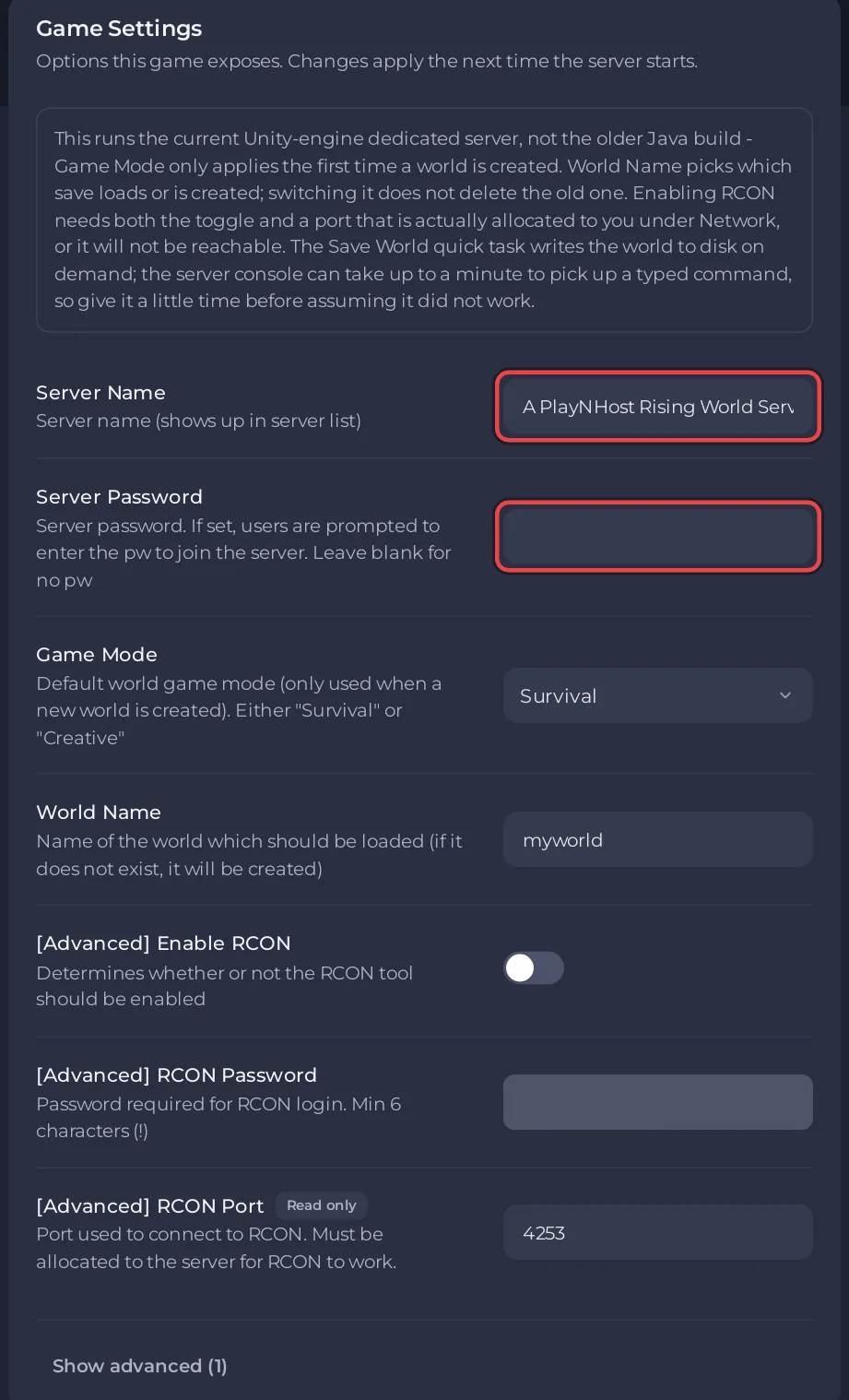
Pour changer le nom ou le mot de passe d'un serveur Rising World sur PlayNHost, ouvrez Paramètres, puis Paramètres du jeu, saisissez le nouveau Nom du serveur ou Mot de passe du serveur, appuyez sur Entrée, et redémarrez le serveur. Le nom peut avoir 40 caractères au maximum. Un mot de passe vide laisse rejoindre toute personne qui a l'adresse.
Comment changer le nom et le mot de passe ?
- Ouvrez votre serveur dans le panel et cliquez sur l'onglet Paramètres.
- Cliquez sur Paramètres du jeu dans la liste à gauche.
- Saisissez le nouveau nom dans Nom du serveur, 40 caractères au maximum.
- Saisissez un mot de passe dans Mot de passe du serveur, ou videz la zone pour le retirer.
- Appuyez sur Entrée ou cliquez en dehors de la zone. Le panel affiche Enregistré. Le serveur doit redémarrer pour que ces modifications prennent effet.
- Cliquez sur Redémarrer maintenant. Le nouveau nom et le nouveau mot de passe s'appliquent quand la Console affiche
Dedicated server is ready!.
À chaque démarrage, le panel écrit Nom du serveur et Mot de passe du serveur dans le fichier server.properties du jeu, sous les noms Server_Name et Server_Password. Changez-les dans Paramètres du jeu, pas dans ce fichier : une valeur saisie dans le fichier pour ces deux lignes est remplacée au prochain démarrage.
Le nom sur Aperçu est-il le même que le Nom du serveur ?
Non. Le crayon à côté de Nom du serveur sur la page Aperçu renomme le serveur dans votre panel seulement, pour que vous distinguiez vos serveurs. Les joueurs ne le voient jamais. Le nom dans Rising World vient de Nom du serveur sous Paramètres, Paramètres du jeu.
Qui doit saisir le mot de passe ?
Chaque joueur qui se connecte. La description du réglage par le développeur : « If set, users are prompted to enter the pw to join the server. » (S'il est défini, les utilisateurs doivent saisir le mot de passe pour rejoindre le serveur.) Envoyez le mot de passe à vos amis avec l'adresse : Comment inviter des amis sur votre serveur Rising World.
Puis-je ajouter un nom court ou une description ?
Oui, dans server.properties, le fichier de paramètres du jeu dans le dossier principal sous Files. Le guide du serveur dédié de Rising World nomme ces lignes :
Server_ShortName: un nom court facultatif, 32 caractères maximum.Server_Description: une description de 4096 caractères maximum, qui peut utiliser du texte enrichi.Server_CustomHeaderImage: le chemin d'une image d'en-tête.pngou.jpgdans le dossier du serveur, 1024 x 512 pixels recommandés.
Pour les changer :
- Cliquez sur Arrêter et attendez Hors ligne.
- Ouvrez Files et cliquez sur
server.properties. - Trouvez la ligne, par exemple
Server_Description=, et tapez votre texte après le=. Si votre fichier n'a pas cette ligne, ajoutez-la sur une nouvelle ligne. - Cliquez sur Enregistrer le contenu.
- Cliquez sur Démarrer.
Le panel laisse ces lignes comme vous les écrivez. Plus sur le fichier : Référence des paramètres du serveur Rising World.
Votre serveur est hébergé ailleurs ? Transférez-le chez nous


