

Pour changer le nombre de joueurs que votre serveur Palworld accepte, cliquez sur Modifier les slots sur la carte Joueurs actifs de la page Aperçu, choisissez un nombre jusqu'à la limite de votre offre et cliquez sur Mettre à jour. Le serveur redémarre pour l'appliquer : prévenez donc les joueurs d'abord.
Changer les slots
- Ouvrez votre serveur dans le panel. Vous arrivez sur Aperçu.
- Sur la carte Joueurs actifs, cliquez sur Modifier les slots. Le crayon à côté de Slots sur la carte du serveur en haut ouvre la même fenêtre.
- La fenêtre Modifier les slots de joueurs indique
Your plan allows up toet votre limite, puisThis will restart your server. - Saisissez un nombre ou utilisez les flèches, puis cliquez sur Mettre à jour.
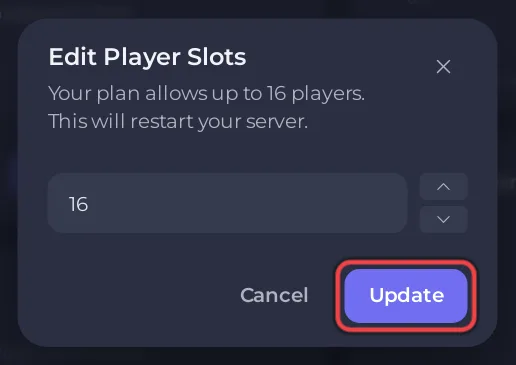
Le nouveau nombre s'affiche à côté de Joueurs actifs, par exemple 0 / 8, et dans Joueurs max. sous Paramètres, Paramètres du jeu.
Pourquoi Joueurs max. est en lecture seule
Joueurs max. sur la page Paramètres du jeu affiche les slots avec lesquels votre serveur tourne, au maximum la limite de votre offre, et ne se saisit pas. Sa description dit : « Pour jouer avec moins de joueurs, cliquez sur le crayon à côté de Slots dans l'Aperçu de votre serveur et choisissez n'importe quel nombre jusqu'à la limite de votre offre. » Le crayon est sur la ligne Slots de la carte du serveur en haut ; Modifier les slots sur la carte Joueurs actifs ouvre la même fenêtre. Le panel écrit le nombre dans les paramètres de Palworld à chaque démarrage, donc modifier le fichier à la main ne tient pas.
Qu'est-ce qui change d'autre avec le nombre de slots ?
- Le panel accepte de 1 à 32 slots pour Palworld : Combien de joueurs un serveur Palworld peut-il accueillir ?
- Moins de slots ne fait pas utiliser moins de mémoire au serveur à lui seul. Ce qui utilise de la mémoire, c'est ce que les joueurs construisent et font : Comment faire tourner votre serveur Palworld plus fluidement.
- Pour tenir les inconnus à l'écart plutôt que limiter le nombre de joueurs, utilisez un mot de passe ou la whitelist : Comment rendre votre serveur Palworld privé avec une whitelist.
Votre serveur est hébergé ailleurs ? Transférez-le chez nous


