

Ouvrez Bases de données dans le menu de gauche, cliquez sur Nouvelle base de données, choisissez MariaDB ou MySQL et cliquez sur Créer la base de données. Cliquez ensuite sur la base pour voir son Hôte, son Port, sa Base de données, son Nom d’utilisateur et son Mot de passe, et mettez-les dans le fichier de config du plugin. Les plugins de permissions, de logs et d’économie, par exemple, peuvent y garder leurs données au lieu de les garder dans des fichiers.
En avez-vous besoin ?
La plupart des plugins gardent leurs données dans des fichiers sur le serveur et n’ont pas besoin de base de données. Utilisez-en une quand les instructions d’un plugin proposent MySQL, ou quand plusieurs serveurs d’un réseau doivent partager les mêmes données, par exemple les rangs sur chaque serveur derrière un proxy.
Créer la base de données
- Ouvrez votre serveur dans le panel et cliquez sur Bases de données dans le menu de gauche.
- Cliquez sur Nouvelle base de données. L’en-tête indique combien votre offre en permet, par exemple
0 of 2 used. - Type : MariaDB (sélectionné) ou MySQL.
Les deux acceptent les mêmes clients MySQL. Choisissez celui que recommande la documentation de votre plugin. - Libellé : facultatif, seulement pour distinguer vos bases, par exemple
plugins. - Cliquez sur Créer la base de données. Elle est prête en quelques secondes, avec un nom d’utilisateur et un mot de passe créés pour elle.
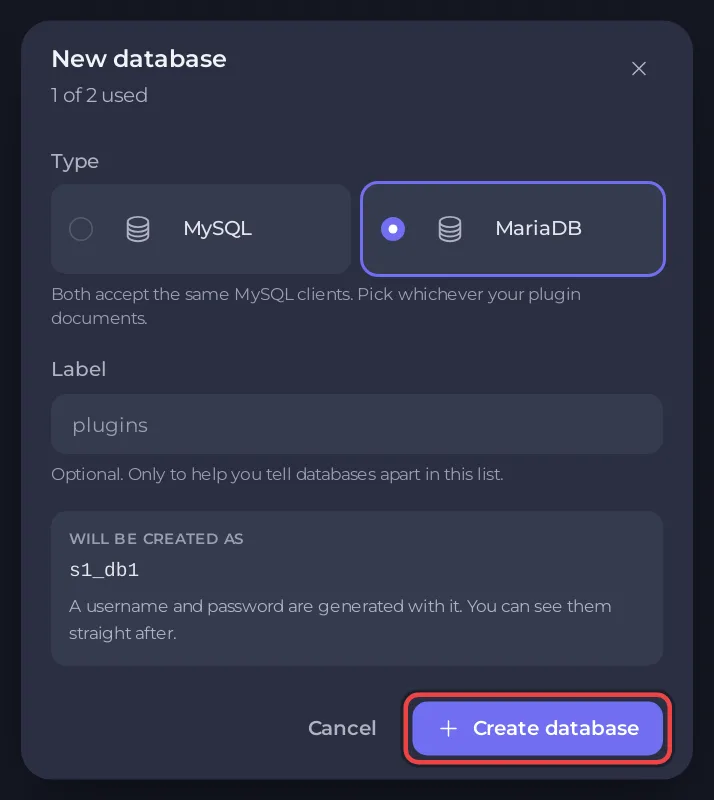
Si la page indique Les bases de données ne sont pas incluses, votre offre n’a pas de slot de base de données, donc il n’y a pas de bouton pour en créer une.
Connecter un plugin
- Cliquez sur la base sous Vos bases de données pour ouvrir ses informations de connexion.
- Ouvrez le fichier de config du plugin dans Paramètres (sous Fichiers de config) ou dans Files. Les plugins le gardent dans leur dossier sous
plugins. - Trouvez la section MySQL du plugin et copiez l’Hôte, le Port, la Base de données, le Nom d’utilisateur et le Mot de passe, chacun avec son bouton de copie. Passez le stockage du plugin sur MySQL ou MariaDB comme le décrit sa propre documentation.
- Redémarrez le serveur et regardez dans la Console si le plugin se connecte.
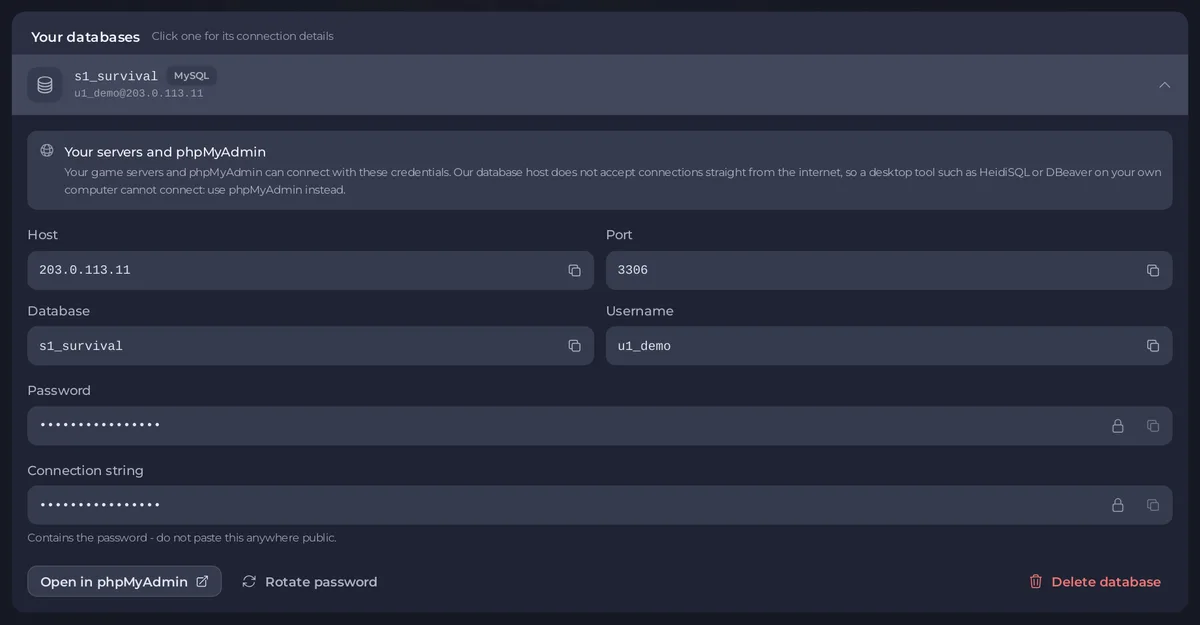
Certains plugins prennent plutôt une Chaîne de connexion. Elle contient le mot de passe : do not paste this anywhere public.
Regarder à l’intérieur
Cliquez sur Ouvrir dans phpMyAdmin sur la base. Vos serveurs de jeu et phpMyAdmin peuvent se connecter avec ces identifiants, mais pas un outil de bureau sur votre propre ordinateur, comme HeidiSQL ou DBeaver : l’hôte de la base n’accepte pas les connexions directes depuis internet.
Garder une copie
Un backup de serveur n’inclut pas les bases de données. Avant un gros changement, exportez la base depuis phpMyAdmin.
Bon à savoir
- Renouveler le mot de passe crée tout de suite un nouveau mot de passe. Tout ce qui utilise l’ancien ne se connecte plus, donc mettez à jour la config du plugin et redémarrez.
- Supprimer la base de données détruit toutes les tables qu’elle contient. Vous tapez le nom de la base pour confirmer.
- Vous avez besoin des permissions Bases de données. Voir les mots de passe donne un accès complet aux données.
- Guides de plugins : Configurer des rangs et des permissions avec LuckPerms sur votre serveur Minecraft et Annuler le griefing avec CoreProtect sur votre serveur Minecraft.
- La page Bases de données pour chaque jeu : Utiliser des bases de données avec votre serveur.
Votre serveur est hébergé ailleurs ? Transférez-le chez nous


