

Le panel choisit déjà le bon Java pour votre version de Minecraft, donc la plupart des serveurs n’ont jamais besoin de ceci. Pour le changer, ouvrez l’onglet Paramètres, cliquez sur Détails du lancement et choisissez un environnement sous Image Docker, comme Java 21. Le panel refuse un Java sur lequel votre version de Minecraft ou votre type de serveur ne peut pas tourner.
Quel Java demande une version de Minecraft
Les exigences de Minecraft lui-même pour le serveur :
- Minecraft 26.1 et plus récent : Java 25.
- 1.20.5 à 1.21.11 : Java 21.
- 1.18 à 1.20.4 : Java 17.
- Les versions plus anciennes demandent des versions de Java plus anciennes.
Certains vieux serveurs à plugins ne démarrent pas sur un Java trop récent, donc le panel vérifie aussi le Java le plus récent que votre type et votre version peuvent utiliser.
Le changer
- Ouvrez votre serveur dans le panel et cliquez sur l’onglet Paramètres.
- Cliquez sur Détails du lancement dans la carte de gauche.
- Sous Image Docker (
L’environnement dans lequel ce serveur démarre. La plupart des gens n’ont jamais besoin de le changer.), choisissez le Java que vous voulez. - Redémarrez le serveur pour qu’il démarre sur le nouvel environnement.
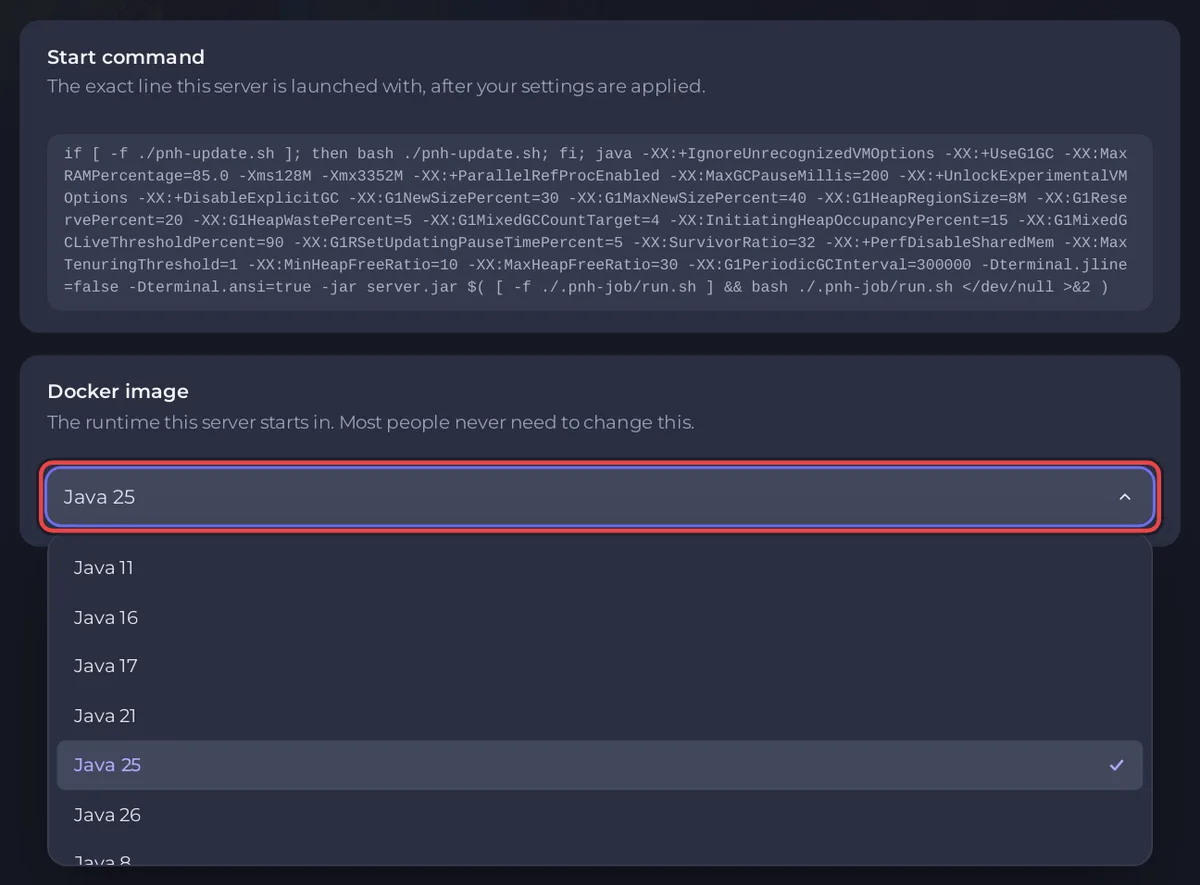
Si le choix ne convient pas à votre version, le panel le refuse en donnant une raison, par exemple Minecraft 1.21 needs Java 21 or newer, and the runtime you picked is Java 17. Choose a newer runtime. ou does not start on Java 25. Choose Java 21 or older.
Vous avez besoin de la permission Changer l’image du serveur. Si la page indique L’image de ce serveur a été définie par un administrateur et ne peut pas être modifiée ici., demandez au support.
Quand vous changez la version de Minecraft
Modifier le type de serveur choisit tout seul le bon Java pour la nouvelle version. Sous Afficher les options avancées, vous voyez l’Environnement Java qu’il a choisi, et la fenêtre conseille de n’y pas toucher. La configuration fonctionne de la même façon : dans ses Options avancées, un environnement trop ancien est marqué (too old, needs Java et la version +). Voir Changer la version de Minecraft ou le type de serveur.
Un plugin ou un mod a besoin d’un Java plus récent
Si un plugin ou un mod refuse de se charger parce qu’il a besoin d’un Java plus récent, choisissez ici un environnement plus récent, tant que votre version de Minecraft le permet. La carte Pourquoi votre serveur s’est arrêté du panel repère ce cas : Un plugin ou un mod Minecraft a besoin d’un Java plus récent.
Bon à savoir
- La mémoire que Java peut utiliser est définie par le panel d’après votre offre, quel que soit l’environnement choisi.
- Détails du lancement montre aussi la Commande de démarrage : la ligne exacte avec laquelle le serveur démarre.
- Vos propres options Java supplémentaires vont sous Paramètres de démarrage : Ajouter des options de démarrage Java à votre serveur Minecraft.
Votre serveur est hébergé ailleurs ? Transférez-le chez nous


