

Un servidor de V Rising en PlayNHost se actualiza solo al iniciarse: con Actualizaciones automáticas activadas (lo normal), cada inicio busca en Steam una versión más nueva del servidor de V Rising y la instala antes de que cargue el juego. Para actualizar tras un parche, reinicia el servidor. Stunlock también recomienda un reinicio cada día, que mantiene el servidor al día sin que hagas nada.
Actualiza ahora
- Abre tu servidor en el panel.
- Haz clic en Reiniciar.
- Mira la Console: si hay una actualización, se descarga antes de que arranque el juego.
- Espera a que el indicador diga En línea antes de que entren los jugadores.
Los jugadores necesitan la misma versión del juego que el servidor. Steam actualiza el juego en su PC, así que tras un parche suele ser el servidor el que tiene que ponerse al día: reinícialo. Las instrucciones del servidor de Stunlock dicen lo mismo de los servicios de hosting: «Some hosting services only update the server when you restart» (algunos servicios de hosting solo actualizan el servidor cuando lo reinicias).
Reinicia cada día
Tu servidor no viene con una programación de reinicio. Stunlock recomienda reiniciar un servidor dedicado a diario, a una hora tranquila. Crea una programación y el servidor se actualiza solo cada día: Cómo reiniciar tu servidor de V Rising con una programación.
Haz un backup antes de un parche
Stunlock recomienda hacer backups de los archivos de guardado antes de parchear. Haz un backup antes de reiniciar para una actualización grande: Cómo hacer un backup y restaurar tu mundo de V Rising.
¿Dónde está Actualizaciones automáticas?
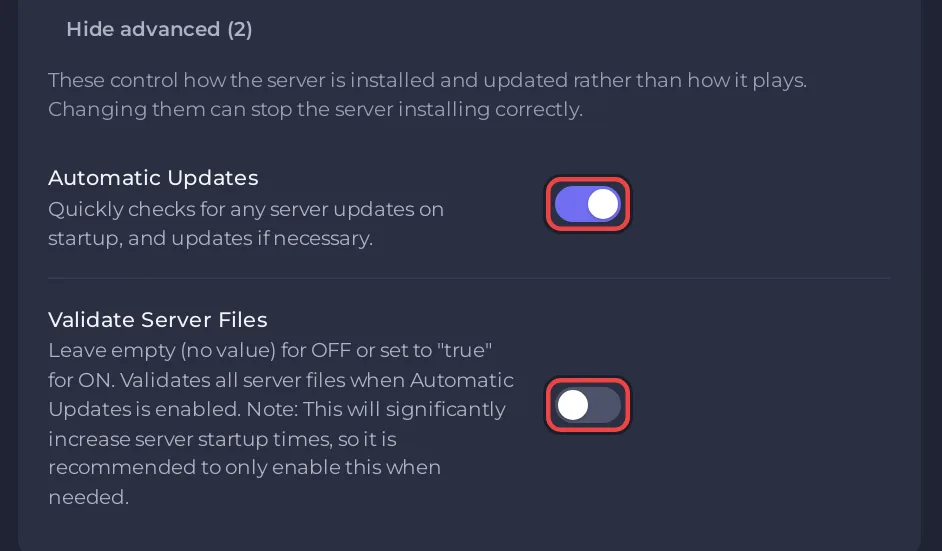
En la pestaña Ajustes, al final de Ajustes del juego, bajo Mostrar avanzadas (2). Déjala activada. Si la desactivas, el servidor se queda en la versión que tiene, y los jugadores cuyo juego se haya actualizado quizá no puedan entrar.
Repara los archivos del juego
Si el servidor se porta mal tras una actualización o un cierre inesperado:
- En Ajustes del juego, haz clic en Mostrar avanzadas (2) y activa Validar archivos del servidor. Actualizaciones automáticas también debe estar activada.
- Reinicia. Se comprueba y repara cada archivo del juego. El panel avisa de que esto hace el inicio mucho más lento.
- Vuelve a desactivar Validar archivos del servidor después, para que los inicios siguientes sean rápidos.
Tus mundos y ajustes de save-data no forman parte de los archivos del juego que repara la comprobación.
Mods tras una actualización
El tipo de servidor estándar de V Rising no ejecuta mods, así que una actualización no puede romper ninguno. Mira ¿Puedes añadir mods a tu servidor de V Rising?
Planes y funciones: Hosting de servidores de V Rising.
¿Ya lo tienes en otro proveedor? Trae tu servidor con nosotros


