

Para actualizar todos los mods de un servidor de Satisfactory de PlayNHost, haz clic en Actualizar mods en la pestaña Modding y reinicia: cada mod pasa a su última versión para la versión de tu juego. Para quitar un mod, haz clic en el icono de quitar junto a él en Tu lista de mods y reinicia. En ambos casos, avisa a tus jugadores, porque sus mods tienen que coincidir.
Actualiza todos los mods
- Abre tu servidor en el panel y haz clic en la pestaña Modding.
- En la tarjeta Tu lista de mods, haz clic en Actualizar mods.
- Lee la ventana ¿Actualizar todos los mods? y haz clic en Actualizar en el próximo reinicio. El botón ahora dice Actualizar en el próximo reinicio.
- Reinicia el servidor. La Console dice
Resolving mods at their newest releases (Update mods was asked for on the Modding page). - Cuando haya arrancado, haz clic en Copiar la lista en Tus jugadores necesitan estos mods y envíasela a tus jugadores. Ellos actualizan los mismos mods en Satisfactory Mod Manager, o no podrán entrar hasta que lo hagan.
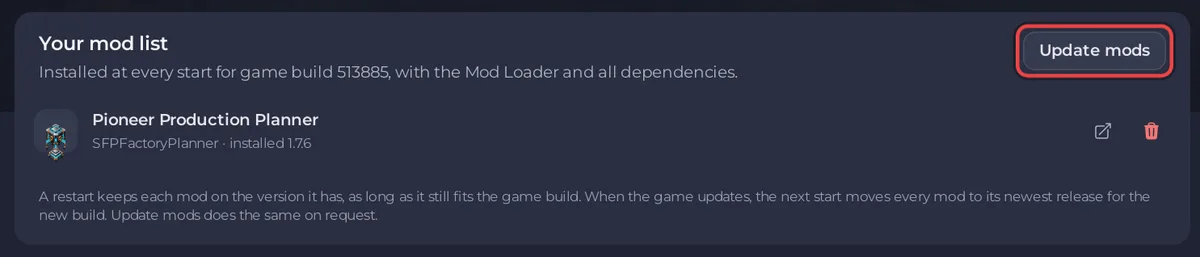
Un reinicio normal no actualiza los mods. Mantiene cada uno en la versión que tiene, siempre que siga encajando con la build del juego, así que los mods de tus jugadores siguen coincidiendo.
Si falta Actualizar mods en un servidor que tiene mods, y tu cuenta puede cambiar los ajustes de inicio, el servidor se instaló antes de que existiera este botón. Reinstalar el servidor trae el instalador de mods actual y conserva tus partidas; haz antes un backup.
Qué pasa cuando el juego se actualiza
Cuando el servidor se inicia con una build nueva del juego, pasa solo cada mod a su última versión para esa build. La Console dice Resolving mods at their newest releases (the game updated to build ...).
Si un mod aún no tiene versión para la build nueva, el inicio conserva los mods que tenías y la página Mods dice El último inicio no pudo aplicar los mods. El juego en sí sí arranca. Puedes esperar al autor del mod, o quitar ese mod. Mira Tus mods de Satisfactory no se aplicaron en el último inicio.
Quita un mod
Quitar un mod puede eliminar lo que construyó en tu mundo. Haz antes un backup: Cómo hacer un backup y restaurar tu mundo de Satisfactory.
- En la pestaña Modding, busca el mod en Tu lista de mods.
- Haz clic en su icono de quitar.
- Lee la ventana y haz clic en Quitar de la lista.
- Haz clic en Reiniciar ahora. El mod se retira al iniciarse, junto con las dependencias que ya no necesita ningún otro.
Cuando la lista está vacía, el siguiente inicio quita todos los mods que puso el instalador, y la Console dice Mods removed. The server is running the stock game.
Las carpetas que subiste tú mismo a FactoryGame/Mods aparecen marcadas como Subido a mano en Ahora en FactoryGame/Mods y esto nunca las quita. Bórralas en Files.
Relacionado
¿Ya lo tienes en otro proveedor? Trae tu servidor con nosotros


