

Para subir un mundo de Rising World a un servidor de PlayNHost, detén el servidor, comprime la carpeta del mundo, sube el zip a la carpeta Worlds en Files, extráelo y escribe el nombre de la carpeta en Nombre del mundo, en Ajustes, Ajustes del juego. El servidor carga ese mundo en su siguiente inicio.
¿Dónde está el mundo que quiero subir?
Cada mundo de Rising World es una carpeta, con el nombre del mundo, dentro de una carpeta llamada Worlds.
- En otro servidor o proveedor: en la carpeta
Worldsde la carpeta principal de ese servidor. Detén ese servidor primero, para que el mundo esté completo en el disco. - En tu PC (Steam): en la carpeta
Worldsde la carpeta del juego,Steam/steamapps/common/RisingWorld. Las notas del desarrollador del 31 de enero de 2025 dicen que el juego movió todos los mundos "into the main folder" (a la carpeta principal) del juego. Cierra el juego antes.
La carpeta de un mundo contiene archivos de base de datos como World.db y Meta.db, a veces con archivos -wal y -shm al lado. Copia la carpeta entera, con todos ellos.
El desarrollador no ha publicado los pasos para pasar un mundo de un jugador a un servidor dedicado, así que guarda el original en tu PC hasta que hayas jugado el mundo en tu servidor.
¿Cómo lo subo?
- Haz un backup de tu servidor: en Backups, en el menú de la izquierda, pulsa Iniciar backup.
- En tu ordenador, comprime la propia carpeta del mundo, de modo que el zip contenga una sola carpeta con el nombre del mundo.
- En el panel, pulsa Detener y espera a Desconectado.
- Abre Files y luego la carpeta
Worlds. - Pulsa Subir y elige tu zip. Espera a que termine la subida.
- Marca la casilla junto al zip y pulsa Extraer en la barra que aparece.
- Comprueba que
Worldstiene ahora una carpeta con el nombre de tu mundo y borra el zip. - Pulsa la pestaña Ajustes y luego Ajustes del juego, y escribe el nombre de la carpeta en Nombre del mundo, exactamente como está escrito, hasta 20 caracteres. Pulsa Enter.
- Pulsa Iniciar y espera a
Dedicated server is ready!en la Console.
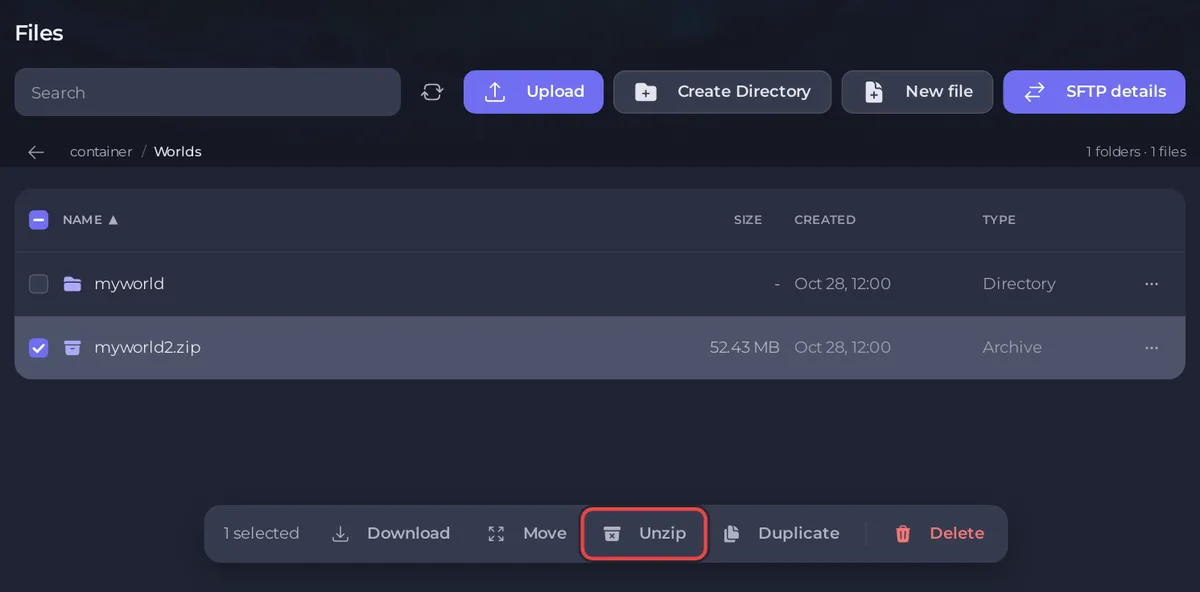
El gestor de archivos del panel no sube carpetas, por eso el mundo se sube como zip. Para un mundo grande, SFTP es más estable: Cómo conectarte a los archivos de tu servidor con SFTP.
¿Y si el nombre del mundo tiene más de 20 caracteres?
Nombre del mundo admite hasta 20 caracteres. Antes, renombra la carpeta en Worlds con un nombre más corto: abre su menú ..., elige Renombrar carpeta y escribe ese nombre en Nombre del mundo.
¿Y si el servidor crea un mundo nuevo en lugar de cargar el mío?
Nombre del mundo tiene que coincidir exactamente con el nombre de la carpeta, mayúsculas incluidas. Si no coincide, Rising World crea un mundo nuevo con ese nombre y tu carpeta subida no se toca. Comprueba cómo está escrito en Files, Worlds, corrige Nombre del mundo y reinicia: Problemas y soluciones del servidor de Rising World.
¿Se puede cargar un mundo antiguo?
Desde la actualización 0.9.3 (31 de agosto de 2026), Rising World convierte un mundo la primera vez que lo carga después de la actualización, y las notas del parche dicen que el conversor de mundos admite mundos "created or last played after November 2022" (creados o jugados por última vez después de noviembre de 2022). El primer inicio con un mundo más antiguo puede tardar más.
Los mundos de la antigua versión de Java de Rising World son otra versión del juego y esta guía no los cubre.
¿Cómo descargo mi mundo de PlayNHost?
Abre Files y luego Worlds, abre el menú ... de la carpeta del mundo y elige Descargar carpeta. O descarga un backup entero: Cómo hacer backups y restaurar tu servidor de Rising World.
¿Ya lo tienes en otro proveedor? Trae tu servidor con nosotros


