

You are not white-listed on this server significa que la whitelist está activada y el nombre de ese jugador no está en ella. Añade al jugador en la página Jugadores, o envíale un enlace de invitación para que se añada él mismo. Si quieres que entre cualquiera que tenga la dirección, desactiva la whitelist.
En Paper, Purpur y Spigot el mismo mensaje dice You are not whitelisted on this server!. La solución es la misma.
Por qué ocurre
- Elegiste Solo los jugadores que yo añada en la configuración, o activaste Whitelist más tarde.
- Minecraft 26.3 y posteriores activan la whitelist en un
server.propertiesnuevo. La configuración escribe tu propia respuesta encima, así que esto ocurre sobre todo cuando el archivo se crea de nuevo más tarde, por ejemplo después de eliminarlo. - El jugador escribió su nombre de otra forma, o juega a Bedrock por crossplay. Para un jugador de Bedrock, envía un enlace de invitación: lo añade con su gamertag de Xbox.
La tarjeta Jugar con amigos de la página Resumen dice The whitelist is on, so only players on it can join. cuando está activada.
Solución 1: añade al jugador
- Abre tu servidor en el panel y haz clic en Jugadores en el menú de la izquierda.
- Abre la pestaña Whitelist.
- Escribe el Nombre de Minecraft del jugador y haz clic en Añadir.
- El jugador vuelve a entrar.
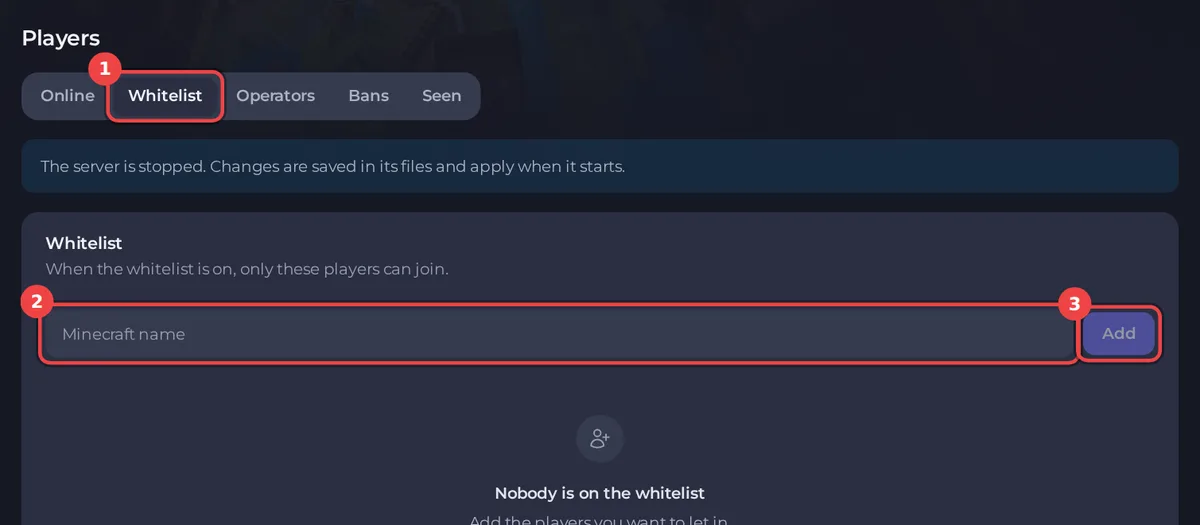
Funciona tanto si el servidor está en marcha como si está detenido. Mira Cómo gestionar jugadores en tu servidor de Minecraft con la página Jugadores.
Solución 2: deja que se añadan ellos mismos
En la tarjeta Jugar con amigos, haz clic en Invitar amigos, crea un enlace y envíalo. El amigo escribe su nombre en la página del enlace y queda añadido. Mira Cómo invitar a tus amigos a tu servidor de Minecraft con un enlace de invitación.
Solución 3: desactiva la whitelist
- Abre la pestaña Ajustes y haz clic en Server Properties (Java) en Archivos de configuración.
- Desactiva Whitelist.
- Haz clic en Guardar y reiniciar.
Entonces puede entrar cualquiera que tenga la dirección. Mira Cómo configurar una whitelist y banear jugadores en tu servidor de Minecraft.
No puedes entrar en tu propio servidor
Si a quien rechazan es a ti, tampoco estás en la whitelist. Los operadores pueden entrar diga lo que diga la whitelist, así que añádete con la Solución 1, o hazte operador en la pestaña Operadores: Cómo darte op y gestionar los permisos en tu servidor de Minecraft.
¿Pueden entrar mis amigos? en la página Resumen muestra Solo pueden entrar tú y tus operadores cuando la whitelist está activada y no hay nadie más en ella. Mira Cómo averiguar por qué tus amigos no pueden entrar en tu servidor de Minecraft.
¿Ya lo tienes en otro proveedor? Trae tu servidor con nosotros


