

Abre Bases de datos en el menú de la izquierda, haz clic en Base de datos nueva, elige MariaDB o MySQL y haz clic en Crear base de datos. Luego haz clic en la base de datos para ver su Host, Puerto, Base de datos, Usuario y Contraseña, y ponlos en el archivo de configuración del plugin. Plugins como los de permisos, registros y economía pueden guardar allí sus datos en vez de en archivos.
¿Necesitas una?
La mayoría de los plugins guardan sus datos en archivos del servidor y no necesitan una base de datos. Usa una cuando las instrucciones del propio plugin ofrezcan MySQL, o cuando varios servidores de una red deban compartir los mismos datos, por ejemplo los rangos en todos los servidores que hay detrás de un proxy.
Crea la base de datos
- Abre tu servidor en el panel y haz clic en Bases de datos en el menú de la izquierda.
- Haz clic en Base de datos nueva. El encabezado muestra cuántas permite tu plan, por ejemplo
0 of 2 used. - Tipo: MariaDB (seleccionada) o MySQL.
Both accept the same MySQL clients. Pick whichever your plugin documents. - Etiqueta: opcional, solo para distinguir tus bases de datos, por ejemplo
plugins. - Haz clic en Crear base de datos. Está lista en unos segundos, con un usuario y una contraseña creados para ella.
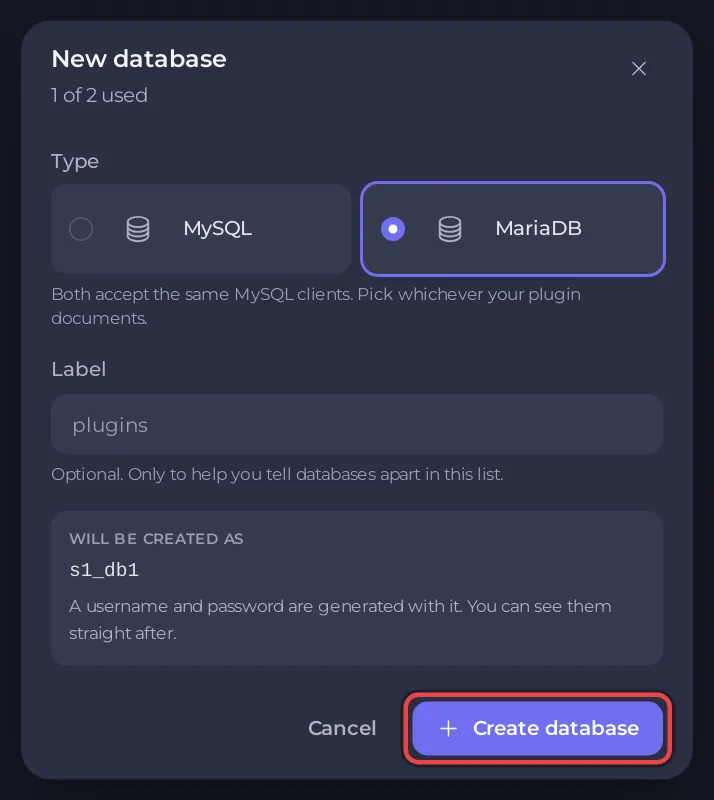
Si la página dice Las bases de datos no están incluidas, tu plan no tiene slots de bases de datos, así que no hay botón para crear una.
Conecta un plugin
- Haz clic en la base de datos en Tus bases de datos para abrir sus datos de conexión.
- Abre el archivo de configuración del plugin en Ajustes (en Archivos de configuración) o en Files. Los plugins lo guardan en su carpeta dentro de
plugins. - Busca la sección de MySQL del plugin y copia el Host, el Puerto, la Base de datos, el Usuario y la Contraseña, cada uno con su botón de copiar. Cambia el almacenamiento del plugin a MySQL o MariaDB como describe su propia documentación.
- Reinicia el servidor y mira en la Console cómo se conecta el plugin.
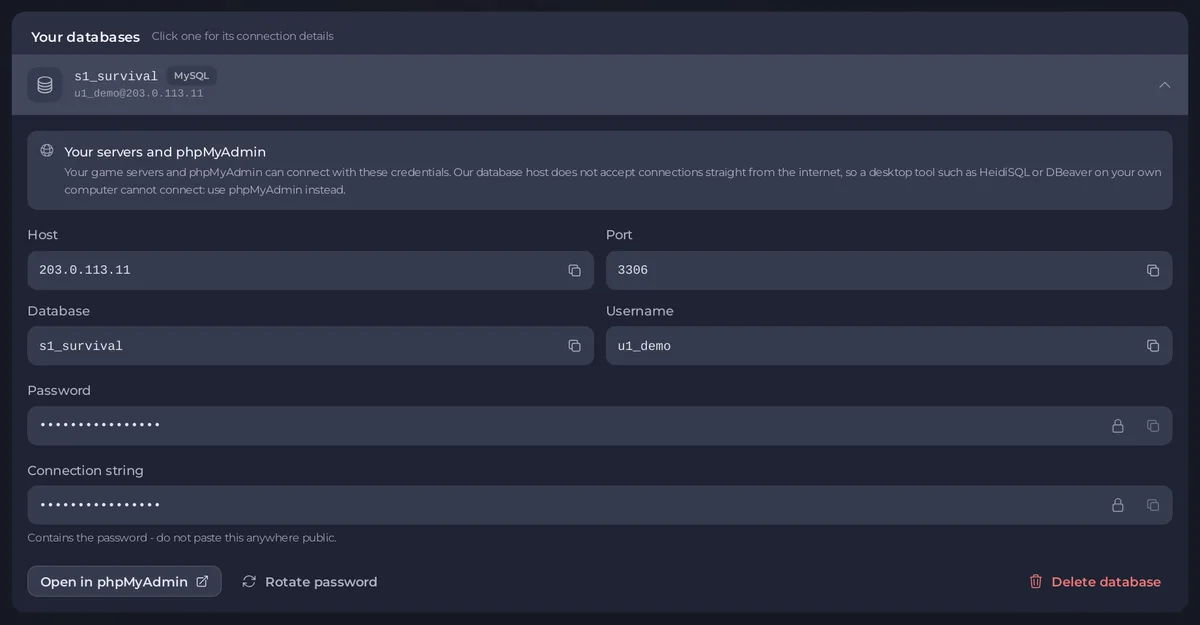
Algunos plugins piden en cambio una sola Cadena de conexión. Contiene la contraseña: do not paste this anywhere public.
Mira lo que hay dentro
Haz clic en Abrir en phpMyAdmin en la base de datos. Tus servidores de juego y phpMyAdmin pueden conectarse con estas credenciales, pero una herramienta de escritorio en tu propio ordenador, como HeidiSQL o DBeaver, no puede: el host de la base de datos no acepta conexiones directas desde internet.
Guarda una copia
Un backup del servidor no incluye las bases de datos. Antes de un cambio grande, exporta la base de datos desde phpMyAdmin.
Conviene saber
- Cambiar contraseña crea una contraseña nueva al instante. Todo lo que use la antigua deja de conectarse, así que actualiza la config del plugin y reinicia.
- Eliminar base de datos destruye todas las tablas que contiene. Escribes el nombre de la base de datos para confirmar.
- Necesitas los permisos de Bases de datos. Ver contraseñas da acceso total a los datos.
- Guías de plugins: Cómo configurar rangos y permisos con LuckPerms en tu servidor de Minecraft y Cómo deshacer el grifeo con CoreProtect en tu servidor de Minecraft.
- La página Bases de datos para cada juego: Cómo usar bases de datos con tu servidor.
¿Ya lo tienes en otro proveedor? Trae tu servidor con nosotros


