

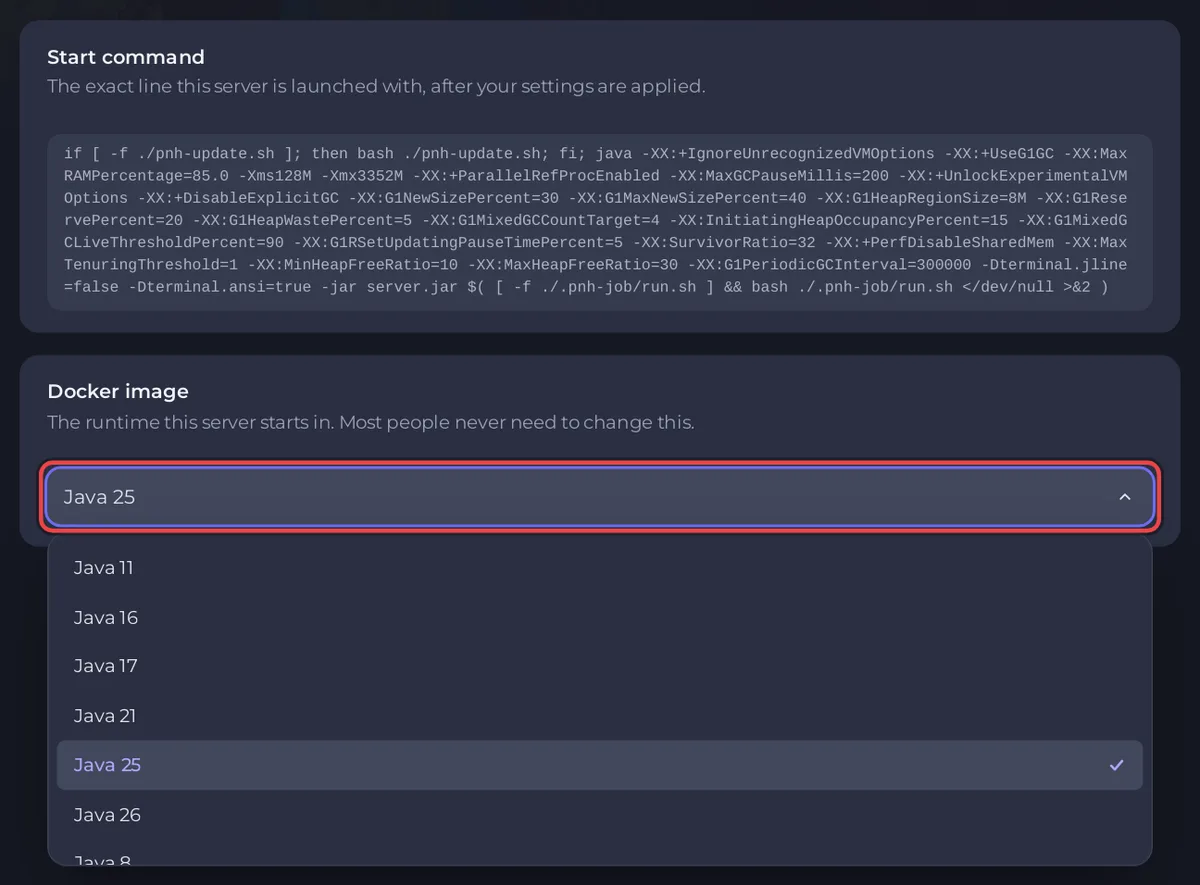
El panel ya elige el Java correcto para tu versión de Minecraft, así que la mayoría de los servidores nunca necesitan esto. Para cambiarlo, abre la pestaña Ajustes, haz clic en Detalles de lanzamiento y elige un entorno en Imagen de Docker, como Java 21. El panel rechaza un Java en el que tu versión de Minecraft o tu tipo de servidor no puede funcionar.
Qué Java necesita cada versión de Minecraft
Los requisitos propios de Minecraft para el servidor:
- Minecraft 26.1 y posteriores: Java 25.
- De 1.20.5 a 1.21.11: Java 21.
- De 1.18 a 1.20.4: Java 17.
- Las versiones más antiguas necesitan versiones de Java más antiguas.
Algunos servidores de plugins antiguos no inician con un Java demasiado nuevo, así que el panel también comprueba el Java más reciente que pueden usar tu tipo y tu versión.
Cámbialo
- Abre tu servidor en el panel y haz clic en la pestaña Ajustes.
- Haz clic en Detalles de lanzamiento en la tarjeta de la izquierda.
- En Imagen de Docker (
The runtime this server starts in. Most people never need to change this.), elige el Java que quieras. - Reinicia el servidor para que inicie con el nuevo entorno.
Si la elección no encaja con tu versión, el panel la rechaza con un motivo, por ejemplo Minecraft 1.21 needs Java 21 or newer, and the runtime you picked is Java 17. Choose a newer runtime. o does not start on Java 25. Choose Java 21 or older.
Necesitas el permiso Cambiar la imagen del servidor. Si la página dice This server's image was set by an administrator and cannot be changed here., pregunta al soporte.
Cuando cambias la versión de Minecraft
Editar tipo de servidor elige por sí solo el Java adecuado para la versión nueva. En Mostrar opciones avanzadas ves el Entorno de Java que eligió, y la ventana aconseja dejarlo como está. La configuración inicial funciona igual: en sus Opciones avanzadas, un entorno demasiado antiguo se marca con (too old, needs Java y la versión +). Mira Cómo cambiar la versión o el tipo de servidor de Minecraft.
Un plugin o mod necesita un Java más reciente
Si un plugin o mod se niega a cargar porque necesita un Java más reciente, elige aquí un entorno más nuevo, siempre que tu versión de Minecraft lo permita. La tarjeta Por qué se detuvo tu servidor del panel lo detecta: Un plugin o un mod de Minecraft necesita un Java más reciente.
Conviene saber
- La memoria que Java puede usar la fija el panel según tu plan, sea cual sea el entorno que elijas.
- Detalles de lanzamiento también muestra el Comando de inicio: la línea exacta con la que inicia el servidor.
- Tus propios flags extra de Java van en Parámetros de inicio: Cómo añadir flags de inicio de Java a tu servidor de Minecraft.
¿Ya lo tienes en otro proveedor? Trae tu servidor con nosotros


