

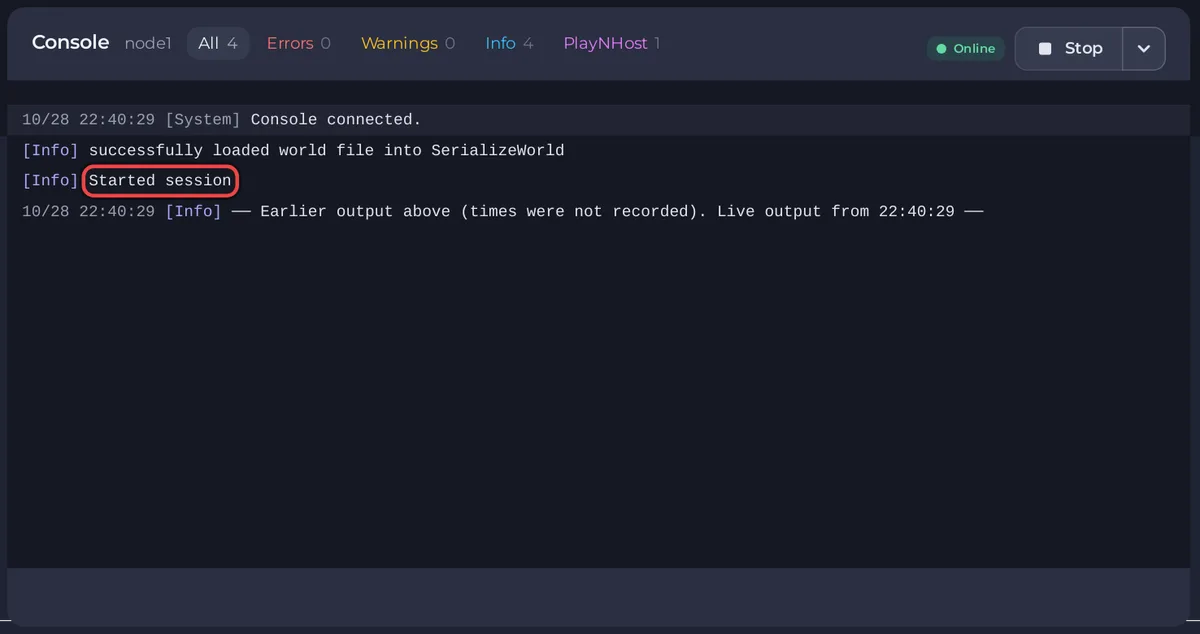
La pestaña Console de un servidor de Core Keeper de PlayNHost muestra el log del juego tal como lo escribe el servidor. Úsala para ver cuándo está listo el servidor, cuándo entran y salen jugadores, y qué ha ido mal. El panel no muestra ahí un cuadro de comandos para Core Keeper, porque su servidor no lee entrada de consola.
¿Qué líneas de la Console importan?
| La línea contiene | Qué significa |
|---|---|
Started session | El servidor está activo. La etiqueta pasa a En línea, y la fila ID de la partida de Steam aparece en Resumen. |
[userid: y un número | Una línea sobre un jugador, por ejemplo que entra o sale. |
En el primer inicio, el juego también imprime el ID de la partida que ha creado. El sitio más fácil para copiarlo es Resumen: Cómo encontrar el ID de la partida de tu servidor de Core Keeper.
El panel omite la mayoría de las líneas técnicas del juego, para que la Console siga siendo legible.
¿Cómo encuentro una línea en la Console?
- Pulsa la pestaña Console de tu servidor en el panel.
- Pulsa Errores o Avisos para acotar la salida.
- Escribe una palabra en Buscar en la salida..., por ejemplo
useridpara las líneas de jugadores oStarted sessionpara la línea de listo. - Usa Descargar log o Compartir log en el menú de la consola para guardar el log o crear un enlace que enviar a soporte.
Ayuda general para otros juegos: Cómo usar la consola y ejecutar comandos.
¿Por qué no hay cuadro de comandos en la Console?
El servidor de Core Keeper no lee entrada de consola, así que la pestaña Console solo muestra el log y Tareas rápidas no ofrece Enviar comando para él. Las acciones de admin, como banear a un jugador, se hacen en el menú de pausa del juego: Cómo expulsar y banear a jugadores en tu servidor de Core Keeper.
¿Qué envío a soporte cuando algo va mal?
- Copia las últimas 50 a 100 líneas en un ticket: Cómo abrir un ticket de soporte.
- El servidor nunca llega a
Started session: Tu servidor de Core Keeper se queda en Iniciando.
¿Ya lo tienes en otro proveedor? Trae tu servidor con nosotros


