

Para cambiar las reglas del juego de tu servidor de ARK: Survival Ascended, abre la pestaña Ajustes y haz clic en Game User Settings (los ajustes de usuario del juego) o en Game Rules (Game.ini) (las reglas del juego) bajo Archivos de configuración. Cambia los valores y guarda. Detén el servidor antes de guardar Game User Settings, porque ARK vuelve a escribir ese archivo al apagarse y desharía tu cambio.
Edita Game User Settings
- Abre tu servidor en el panel y haz clic en Detener. Espera a Desconectado.
- Haz clic en la pestaña Ajustes. Bajo Archivos de configuración, en la tarjeta de la izquierda, haz clic en Game User Settings.
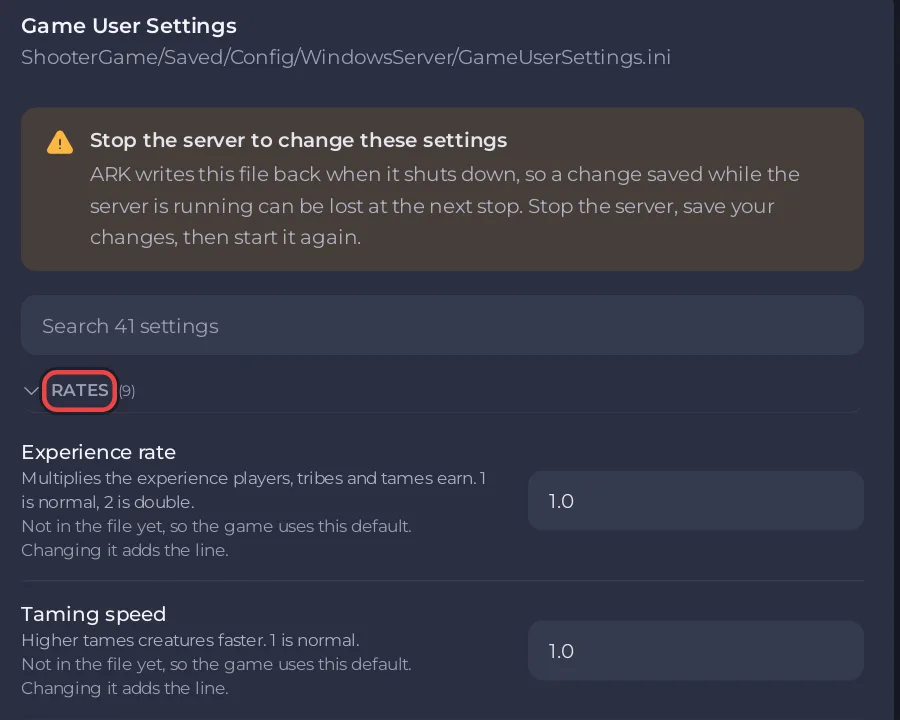
- Cambia los ajustes que quieras. Cada grupo, como Tasas o Dificultad, se abre y se cierra con su título. El cuadro de búsqueda encuentra un ajuste por su nombre. La página cuenta tus cambios, por ejemplo
1 unsaved change. - Haz clic en Guardar e iniciar. El servidor guarda el archivo y arranca con tus ajustes. O haz clic en Solo guardar para iniciarlo más tarde.
Mientras el servidor está en marcha, la página muestra Stop the server to change these settings con el motivo: ARK writes this file back when it shuts down, so a change saved while the server is running can be lost at the next stop. Stop the server, save your changes, then start it again. Los botones de guardar siguen en gris hasta que el servidor esté Desconectado.
Un ajuste marcado con Not in the file yet, so the game uses this default. Changing it adds the line. está en el valor por defecto de ARK. Al cambiarlo se escribe la línea en el archivo.
Edita Game Rules (Game.ini)
- En la pestaña Ajustes, haz clic en Game Rules (Game.ini) bajo Archivos de configuración.
- Cambia los ajustes. El editor lista primero los ajustes con nombre del panel y luego cualquier otra línea que ya haya en tu
Game.ini. - Haz clic en Guardar y reiniciar, o en Solo guardar para aplicarlos en el siguiente inicio.
El panel no impone detener el servidor para Game.ini: puedes guardarlo con el servidor en marcha, y Guardar y reiniciar hace que el juego lo lea. Si prefieres seguir la wiki de ARK, que dice que cierres el juego antes de cambiar sus archivos INI, detén primero el servidor y usa Solo guardar.
Si Game Rules (Game.ini) no sale en la lista
Un servidor nuevo no tiene Game.ini hasta que algo lo escribe, y el panel solo lista los archivos que existen. Créalo una vez:
- Haz clic en la pestaña Files y abre
ShooterGame, luegoSaved, luegoConfigy luegoWindowsServer. - Haz clic en Archivo nuevo y ponle el nombre
Game.ini. - Escribe esto como primera línea y guarda el archivo:
[/script/shootergame.shootergamemode]- Vuelve a la pestaña Ajustes. Game Rules (Game.ini) ya está bajo Archivos de configuración, con todos los ajustes en su valor por defecto.
Qué hay en cada archivo
| Archivo | Grupos | Guía |
|---|---|---|
| Game User Settings | Tasas | Tasas |
| Dificultad | Dificultad | |
| Supervivencia y combate | Daño, hambre y sed | |
| Reglas | Tamaño de la tribu y límite de criaturas domadas | |
| Estructuras | Estructuras y deterioro | |
| Interfaz y chat | Chat, punto de mira y mapa | |
| Transferencias entre servidores | Referencia de ajustes | |
| Game Rules (Game.ini) | Cría | Cría e impronta |
| Cultivo y deterioro | Cultivos y deterioro de la comida | |
| Experiencia | Tasas | |
| Reglas | Tamaño de la tribu y límite de criaturas domadas |
Conviene saber
- Los nombres y los valores por defecto vienen de la página de configuración del servidor de la wiki de ARK.
- El nombre del servidor, las contraseñas, el límite de jugadores, el PvE y los puertos no están en estos editores: están en la línea de inicio, que manda sobre los archivos. Ponlos en Ajustes del juego.
- Revertir descarta los cambios que no has guardado. Las demás líneas de los archivos se quedan como están, y puedes seguir editando el archivo entero en Files.
- Para ver los editores, un rol necesita Ver el inicio y Leer el contenido; para guardar, también Editar y renombrar.
- ¿Los cambios no se mantuvieron? Los Game User Settings de tu ARK: Survival Ascended no se guardan o vuelven atrás.
¿Ya lo tienes en otro proveedor? Trae tu servidor con nosotros


