

Lo que ven los jugadores en pantalla y cómo les llega el chat se fija en el grupo Interfaz y chat de Game User Settings (los ajustes de usuario del juego) de tu servidor de ARK: Survival Ascended. Detén el servidor, activa o desactiva las opciones y haz clic en Guardar e iniciar.
Cambia las opciones
- Abre tu servidor en el panel y haz clic en Detener. Espera a Desconectado.
- Haz clic en la pestaña Ajustes y luego en Game User Settings bajo Archivos de configuración.
- Abre el grupo Interfaz y chat y cambia los interruptores.
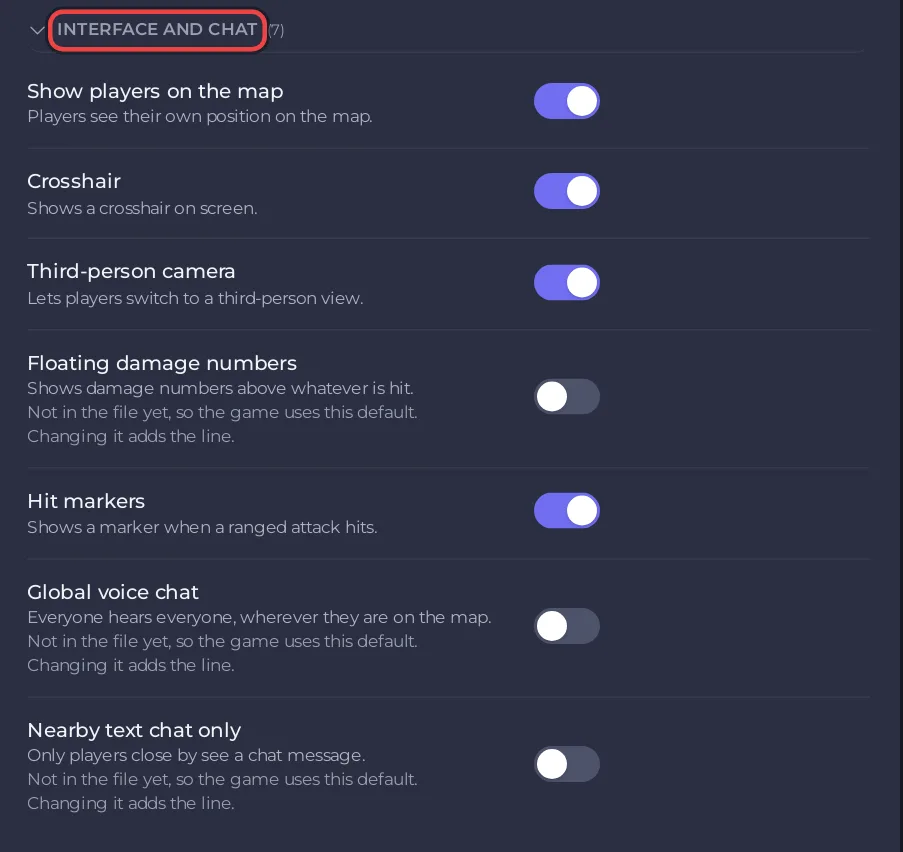
- Haz clic en Guardar e iniciar.
El grupo Interfaz y chat
| Ajuste | Qué dice el panel | Por defecto |
|---|---|---|
| Mostrar jugadores en el mapa | Los jugadores ven su propia posición en el mapa. | activado |
| Punto de mira | Muestra un punto de mira en pantalla. | activado |
| Cámara en tercera persona | Permite a los jugadores cambiar a vista en tercera persona. | activado |
| Números de daño flotantes | Muestra números de daño sobre lo que recibe el golpe. | desactivado |
| Marcadores de impacto | Muestra un marcador cuando acierta un ataque a distancia. | activado |
| Chat de voz global | Todos oyen a todos, estén donde estén en el mapa. | desactivado |
| Solo chat de texto cercano | Solo los jugadores cercanos ven un mensaje de chat. | desactivado |
Ejemplos
- Una sensación hardcore: desactiva Punto de mira, Cámara en tercera persona y Mostrar jugadores en el mapa.
- Un servidor de un grupo de amigos: activa Chat de voz global para que todos puedan hablar por todo el mapa.
Conviene saber
- Para enviar un mensaje a todos desde el panel: Cómo enviar un mensaje a todos los jugadores de tu servidor de ARK: Survival Ascended.
- Todos los grupos del editor: Cómo editar GameUserSettings.ini y Game.ini en tu servidor de ARK: Survival Ascended.
- Los nombres y los valores por defecto siguen la wiki de ARK.
¿Ya lo tienes en otro proveedor? Trae tu servidor con nosotros


