

Abre la página Resumen de tu servidor y haz clic en Copiar mensaje de invitación en la tarjeta Jugar con amigos. Pega el mensaje en Discord, en el chat de Steam o donde estén tus amigos. Incluye tu IP, el puerto, la línea de la contraseña y los pasos para entrar.
Enviar la invitación
- Abre tu servidor en el panel. Llegas a Resumen.
- En la tarjeta Jugar con amigos, haz clic en Copiar mensaje de invitación.
- Pégalo a tus amigos.
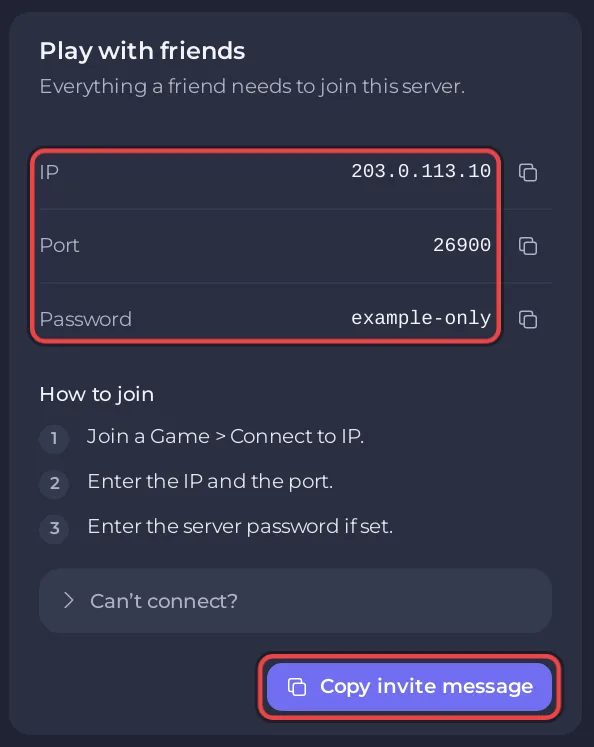
El mensaje empieza con Join my 7 Days to Die server: IP seguido de tu IP, luego port y tu puerto. Después viene la contraseña:
- Si puedes ver la contraseña, el mensaje la incluye como
Password:y la contraseña. - Si tu cuenta no puede verla, la línea dice
It has a password: ask me for it. - Sin contraseña definida, el mensaje no tiene línea de contraseña.
Al final vienen los tres pasos para entrar de la tarjeta, numerados.
Antes de invitar
- Inicia el servidor y espera a En línea: Cómo iniciar tu servidor de 7 Days to Die por primera vez.
- Ponle un nombre que la gente reconozca, y una contraseña si debe ser privado: Cómo cambiar el nombre y la contraseña de tu servidor de 7 Days to Die.
- Comprueba que tienes suficientes slots: Cómo cambiar los slots de jugadores de tu servidor de 7 Days to Die.
- Si añadiste mods que los jugadores también deben instalar, diles cuáles: Cómo añadir mods a tu servidor de 7 Days to Die.
- Amigos en PlayStation o Xbox: Cómo dejar entrar a jugadores de consola en tu servidor de 7 Days to Die.
Dejar que un amigo ayude a llevar el servidor
La invitación deja jugar a un amigo. Para que un amigo pueda reiniciar el servidor, cambiar ajustes o hacer backups, invítalo al panel desde Equipo y roles en el menú de la izquierda y dale un rol. Mira Cómo dejar que un amigo te ayude a llevar tu servidor de 7 Days to Die y Cómo invitar amigos y darles acceso.
Para hacer admin a alguien dentro del propio juego, mira Cómo ser admin en tu servidor de 7 Days to Die y usar comandos de admin.
¿Ya lo tienes en otro proveedor? Trae tu servidor con nosotros


