%7B.s%7Banimation%3Ab%201.5s%20ease-out%20both%7D.d%7Banimation-delay%3A.16s%7D%7D%40keyframes%20b%7B0%25%7Bfill%3A%23F4F6FA%7D18%25%7Bfill%3A%23FFE08A%7D34%25%2C70%25%7Bfill%3A%23FF8A1F%7D80%25%7Bfill%3A%23FFE08A%7D100%25%7Bfill%3A%23FF8A1F%7D%7D%3C%2Fstyle%3E%3Cg%20transform%3D%22translate(143%20428.93)%20scale(3.885906)%22%3E%3Cg%20transform%3D%22translate(0%202)%22%20fill%3D%22%23706EF0%22%3E%3Cpath%20d%3D%22M0%200%20H48%20A40%2040%200%200%201%2048%2080%20V100%20H0%20Z%22%2F%3E%3Cpath%20transform%3D%22translate(91.75%200)%22%20d%3D%22M0%200%20L48%200%20L48%2050%20L76%2050%20L76%20100%20L0%20100%20Z%22%2F%3E%3Cpath%20transform%3D%22translate(173%200)%22%20d%3D%22M0%20100%20L58%20-4%20L116%20100%20Z%22%2F%3E%3Cpath%20transform%3D%22translate(264.25%200)%22%20d%3D%22M0%200%20L104%200%20L76%2050%20L76%20100%20L28%20100%20L28%2050%20Z%22%2F%3E%3Cg%20transform%3D%22translate(375%200)%22%3E%3Cpath%20d%3D%22M0%200%20L50%2038%20L50%200%20L100%200%20L100%20100%20L0%20100%20Z%22%20fill%3D%22%23F4F6FA%22%2F%3E%3Crect%20class%3D%22s%22%20x%3D%2247%22%20y%3D%2263%22%20width%3D%2219%22%20height%3D%2230%22%2F%3E%3Crect%20class%3D%22s%20d%22%20x%3D%2274%22%20y%3D%2263%22%20width%3D%2219%22%20height%3D%2230%22%2F%3E%3C%2Fg%3E%3Cpath%20transform%3D%22translate(484.75%200)%22%20d%3D%22M0%200%20L48%200%20L48%2037%20L52%2037%20L52%200%20L100%200%20L100%20100%20L52%20100%20L52%2063%20L48%2063%20L48%20100%20L0%20100%20Z%22%2F%3E%3Cpath%20transform%3D%22translate(588.5%200)%22%20d%3D%22M0%2050%20A53%2053%200%201%200%20106%2050%20A53%2053%200%201%200%200%2050%20Z%22%2F%3E%3Cpath%20transform%3D%22translate(698.25%200)%22%20d%3D%22M25%200%20H102%20V50%20H77%20A25%2025%200%200%201%2077%20100%20H0%20V50%20H25%20A25%2025%200%200%201%2025%200%20Z%22%2F%3E%3Cpath%20transform%3D%22translate(804%200)%22%20d%3D%22M0%200%20L90%200%20L90%2050%20L69%2050%20L69%20100%20L21%20100%20L21%2050%20L0%2050%20Z%22%2F%3E%3C%2Fg%3E%3C%2Fg%3E%3C%2Fsvg%3E)


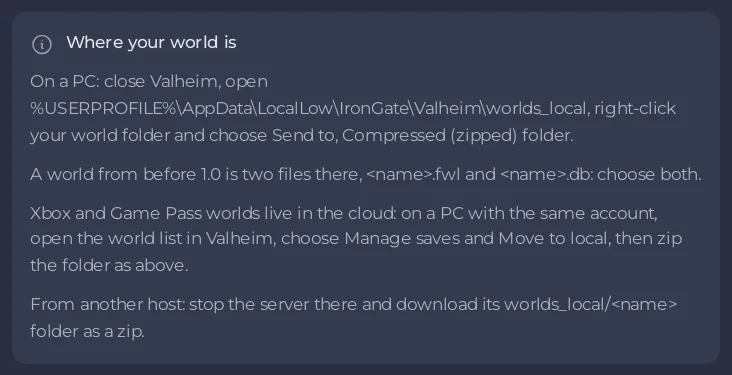
Xbox- und Game-Pass-Welten liegen in der Cloud, also holst du die Welt zuerst auf einen PC: Öffne auf einem PC, der mit demselben Konto angemeldet ist, die Weltenliste in Valheim, wähle Manage saves (Spielstände verwalten) und Move to local (Lokal verschieben). Zippe dann den Weltordner und lade ihn auf der Seite Welten hoch. Das sind die Schritte, die auch das Upload-Fenster des Panels selbst nennt.
Schritt 1: die Welt auf den PC holen
- Melde dich auf einem Windows-PC in Valheim mit demselben Konto an, mit dem du auf Xbox oder Game Pass spielst.
- Öffne die Weltenliste in Valheim.
- Wähle Manage saves und dann Move to local für deine Welt.
- Schließe Valheim, damit es fertig speichert.
Schritt 2: den Weltordner zippen
- Öffne auf dem PC
%USERPROFILE%\AppData\LocalLow\IronGate\Valheim\worlds_local. - Klicke mit rechts auf den Ordner deiner Welt und wähle Senden an und dann ZIP-komprimierter Ordner.
Schritt 3: hochladen
- Öffne deinen Server im Panel und klicke im linken Menü auf Welten.
- Klicke auf Welt hochladen, dann auf Dateien wählen, und wähle das Zip.
- Prüfe Weltname auf diesem Server und lass Als aktive Welt festlegen angehakt.
- Klicke auf Hochladen und prüfen.
Das Panel prüft die Welt, legt sie an ihren Platz und startet den Server damit neu, falls er lief. Alle Details: Deine eigene Valheim-Welt hochladen.
Zusammen spielen
Achte darauf, dass Crossplay aktivieren an ist, damit Freunde auf der Konsole mit dem Beitrittscode beitreten können: Deinem Valheim-Server von Xbox oder Game Pass beitreten.
Wenn sie abgelehnt wird
Eine Welt, die von einem neueren Valheim als dem des Servers gespeichert wurde, oder ein Ordner mit fehlender Datei wird mit Begründung abgelehnt, und auf dem Server ändert sich nichts. Siehe Valheim-Welt-Upload wurde abgelehnt.





