

Ein The Isle-Server (Evrima) bei PlayNHost hat drei Ports: den Spielport, den Port der Beitrittswarteschlange und einen RCON-Port für deine eigenen Tools. Alle drei sind von Anfang an zugewiesen und geöffnet. Spieler tippen nie einen Port ein: Sie finden deinen Server über den Namen in der Liste der inoffiziellen Server (Unofficial) des Spiels, und niemand muss am Router oder in der Firewall etwas öffnen.
Welche Ports nutzt ein The Isle-Server?
| Port | Wofür | Protokoll | Standard des Spiels | Auf deinem PlayNHost-Server | Wo du ihn siehst |
|---|---|---|---|---|---|
| Spielport | Der Spielverkehr der Spieler und der Port, zu dem die Serverliste Spieler schickt | UDP | 7777 | Der Primär-Port, eine von PlayNHost zugewiesene Nummer | Ports & Netzwerk und die Console-Zeile [playnhost] Server list address: ... |
| Warteschlangenport | Die Beitrittswarteschlange, wenn Warteschlange an und der Server voll ist | Vom Entwickler nicht genannt; TCP und UDP sind beide offen | 10000 in der Beispiel-Game.ini des Entwicklers | Einer der beiden anderen Ports, für dich eingerichtet | Nichts einzutippen oder zu kopieren |
| RCON-Port | Deine eigenen RCON-Tools, etwa ein Discord-Bot oder eine RCON-Desktop-App | TCP | 8888 | Einer der beiden anderen Ports. Er antwortet nur, wenn RCON für deine eigenen Tools an ist | Die Console-Zeile [playnhost] RCON for outside tools is on, port ... |
Die Nummern 10000 und 8888 stammen aus der Beispiel-Game.ini, die der Entwickler Afterthought mit Patch 0.17.54 veröffentlicht hat, wo 8888 "Default port used in game" (im Spiel genutzter Standardport) heißt. Frühere Beispiele nutzten andere Nummern, 10000 ist also ein Beispiel und keine feste Regel. Die Notizen zu Patch 0.15.203 fügen hinzu, dass der Warteschlangenport "must be open if Queueing is enabled" (offen sein muss, wenn die Warteschlange aktiviert ist): Bei PlayNHost ist er das bereits.
Warum ist mein Port nicht 7777?
Viele Server teilen sich eine Maschine, deshalb bekommt jeder Server seine eigenen Portnummern. Das Panel vergibt sie, und es sind fast nie die Standards des Spiels.
Ohne Hilfe meldet sich ein Evrima-Server bei der Serverliste auf Port 7777 an, egal auf welchem Port er wirklich läuft. Die Starttools von PlayNHost geben dem Spiel deinen echten Port, bevor es startet, damit die Liste Spieler zum richtigen schickt. Die Console gibt ihn bei jedem Start aus:
[playnhost] Server list address: 203.0.113.10, port 25573Die Nummern in diesem Beispiel sind ausgedacht. Deine eigene Zeile zeigt die Adresse deines Servers und seinen Primär-Port.
Wie sehe ich die Ports meines Servers im Panel?
- Öffne deinen Server im Panel und klicke im linken Menü auf Ports & Netzwerk.
- Lies die Adresse unter Gib das deinen Spielern ab. Bei The Isle brauchst du sie nur für deine eigenen Tools: Spieler suchen stattdessen den Servernamen.
- Sieh dir Alle Ports an. Der Port mit der Markierung Primär und der Beschreibung Der Port, mit dem sich Spieler verbinden ist der Spielport. Die anderen beiden sind der Warteschlangenport und der RCON-Port.
- Um herauszufinden, welcher der RCON-Port ist, öffne die Console nach einem Neustart mit eingeschaltetem RCON für deine eigenen Tools und lies die Nummer in
[playnhost] RCON for outside tools is on, port ....
Unter der Überschrift Alle Ports steht auf der Seite Jeder Port akzeptiert TCP und UDP. Ein Protokoll wählst du nie.
Lass alle drei Ports, wie sie sind: Nutz weder Als primär festlegen noch Port entfernen bei einem von ihnen, und benenn den Primär-Port nicht um. Das Spiel, sein Eintrag in der Serverliste, die Warteschlange und RCON sind um die drei Ports herum eingerichtet, mit denen dein Server kam, und wer einen verschiebt oder entfernt, bricht den Teil, der ihn nutzt. Mehr zur Seite selbst: So findest du die Ports und die IP-Adresse deines Servers.
Wie verbinden sich Spieler?
Spieler tippen keine Adresse und keinen Port ein. In Steam stellen sie The Isle auf die Beta evrima, öffnen im Spiel die Liste Unofficial (Inoffiziell) und suchen den Namen deines Servers. Die Karte Mit Freunden spielen auf deiner Seite Übersicht zeigt den genauen Namen und das Passwort, die du ihnen geben musst.
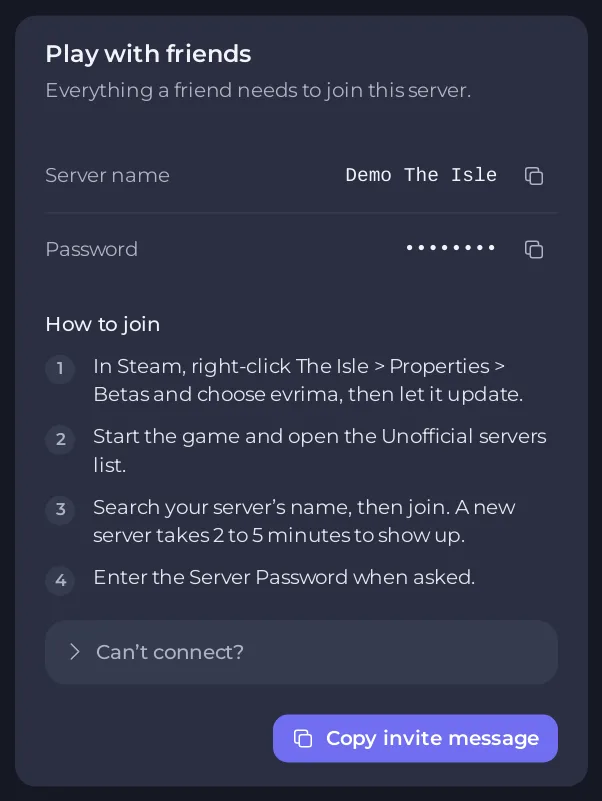
Die ganzen Schritte stehen in So trittst du deinem The Isle-Server bei.
Muss ich Ports am Router oder in der Firewall öffnen?
Nein. Die Firewall vor den PlayNHost-Spielservern lässt Verkehr zu den Ports durch, die das Panel den Servern gibt, TCP und UDP, und verwirft den Rest. Deine drei Ports sind aus dem Internet erreichbar, sobald der Server läuft.
Spieler verbinden sich nach außen zu deinem Server, was jeder normale Heimrouter erlaubt. Portweiterleitung ist nur nötig, wenn du einen Server auf deinem eigenen Computer zu Hause betreibst.
Wie funktioniert RCON für deine eigenen Tools?
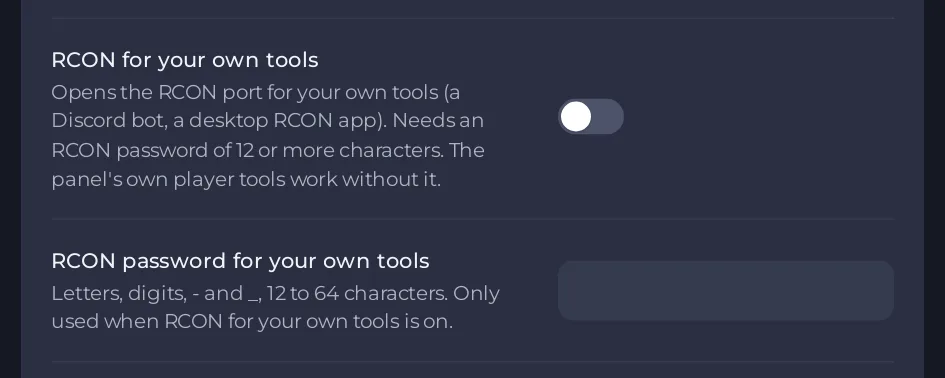
Den RCON-Port brauchst du nur für Tools außerhalb des Panels. Die Console, die Karte Aktive Spieler, Ankündigen und die anderen The Isle-Werkzeuge im Panel sprechen mit dem Spiel in deinem Server, sie funktionieren also, solange RCON für deine eigenen Tools aus ist.
Wenn du RCON für deine eigenen Tools einschaltest, ein RCON-Passwort für deine eigenen Tools setzt und neu startest, antwortet dein RCON-Port. Jede Verbindung muss dieses Passwort innerhalb von 3 Sekunden senden, sonst wird sie geschlossen. Die Schritte stehen in So verbindest du dein eigenes RCON-Tool mit deinem The Isle-Server.
Häufige Portprobleme und ihre Lösungen
Der Server steht nicht in der Liste Unofficial
Warte 2 bis 5 Minuten nach dem Start, prüf, ob das Spiel auf der Beta evrima ist, und such den genauen Namen von der Karte Mit Freunden spielen. Zeigt die Console [playnhost] WARNING the server's port is not known; the server list may send players to port 7777, kennt die Liste deinen Port nicht: Starte einmal neu, und kommt die Zeile wieder, eröffne ein Ticket mit dieser Zeile. Weitere Prüfungen: Dein The Isle-Server erscheint nicht in der Serverliste.
Spieler sehen den Server, laufen beim Beitritt aber in ein Timeout
Der Port in der Console-Zeile [playnhost] Server list address: ... sollte dein Primär-Port auf Ports & Netzwerk sein. Laufen Spieler trotzdem in ein Timeout, öffne Keine Verbindung möglich? auf der Karte Mit Freunden spielen, klicke auf Support fragen und füg diese Zeile ein. Bei Ursachen mit Build, Passwort und Whitelist siehe Spieler können nicht auf deinen The Isle-Server.
Das RCON-Tool wird abgelehnt oder sofort getrennt
Geh diese Punkte der Reihe nach durch:
- Die Console sagt
[playnhost] RCON for outside tools is off: set an RCON password of 12 or more letters and digits first. Setz unter RCON-Passwort für deine eigenen Tools ein Passwort aus 12 bis 64 Buchstaben, Ziffern,-und_und starte dann neu. - Das Tool nutzt den Spielport oder den Warteschlangenport. Nimm den Port aus
[playnhost] RCON for outside tools is on, port .... - Das Tool spricht Source-RCON, das Protokoll der Valve-Spiele. Evrima hat ein eigenes RCON-Protokoll, und der RCON-Port schließt jede Verbindung, die nicht auf die Evrima-Art beginnt. Nutz ein Tool, das für The Isle Evrima gemacht ist.
- Das Passwort war von einer Adresse aus 10 Mal falsch. Diese Adresse wird abgelehnt, bis seit dem letzten falschen Versuch 10 Minuten vergangen sind.
Spieler kommen nicht in die Warteschlange, wenn der Server voll ist
Warteschlange steht auf der Seite Gameplay unter Spieler und Chat und ist standardmäßig an. Eine Änderung gilt ab dem nächsten Start, starte also nach dem Einschalten neu. Siehe So änderst du die Einstellungen für Spieler und Chat auf deinem The Isle-Server.
Für alles andere fang mit The Isle-Server: Probleme und Lösungen an.


