%7B.s%7Banimation%3Ab%201.5s%20ease-out%20both%7D.d%7Banimation-delay%3A.16s%7D%7D%40keyframes%20b%7B0%25%7Bfill%3A%23F4F6FA%7D18%25%7Bfill%3A%23FFE08A%7D34%25%2C70%25%7Bfill%3A%23FF8A1F%7D80%25%7Bfill%3A%23FFE08A%7D100%25%7Bfill%3A%23FF8A1F%7D%7D%3C%2Fstyle%3E%3Cg%20transform%3D%22translate(143%20428.93)%20scale(3.885906)%22%3E%3Cg%20transform%3D%22translate(0%202)%22%20fill%3D%22%23706EF0%22%3E%3Cpath%20d%3D%22M0%200%20H48%20A40%2040%200%200%201%2048%2080%20V100%20H0%20Z%22%2F%3E%3Cpath%20transform%3D%22translate(91.75%200)%22%20d%3D%22M0%200%20L48%200%20L48%2050%20L76%2050%20L76%20100%20L0%20100%20Z%22%2F%3E%3Cpath%20transform%3D%22translate(173%200)%22%20d%3D%22M0%20100%20L58%20-4%20L116%20100%20Z%22%2F%3E%3Cpath%20transform%3D%22translate(264.25%200)%22%20d%3D%22M0%200%20L104%200%20L76%2050%20L76%20100%20L28%20100%20L28%2050%20Z%22%2F%3E%3Cg%20transform%3D%22translate(375%200)%22%3E%3Cpath%20d%3D%22M0%200%20L50%2038%20L50%200%20L100%200%20L100%20100%20L0%20100%20Z%22%20fill%3D%22%23F4F6FA%22%2F%3E%3Crect%20class%3D%22s%22%20x%3D%2247%22%20y%3D%2263%22%20width%3D%2219%22%20height%3D%2230%22%2F%3E%3Crect%20class%3D%22s%20d%22%20x%3D%2274%22%20y%3D%2263%22%20width%3D%2219%22%20height%3D%2230%22%2F%3E%3C%2Fg%3E%3Cpath%20transform%3D%22translate(484.75%200)%22%20d%3D%22M0%200%20L48%200%20L48%2037%20L52%2037%20L52%200%20L100%200%20L100%20100%20L52%20100%20L52%2063%20L48%2063%20L48%20100%20L0%20100%20Z%22%2F%3E%3Cpath%20transform%3D%22translate(588.5%200)%22%20d%3D%22M0%2050%20A53%2053%200%201%200%20106%2050%20A53%2053%200%201%200%200%2050%20Z%22%2F%3E%3Cpath%20transform%3D%22translate(698.25%200)%22%20d%3D%22M25%200%20H102%20V50%20H77%20A25%2025%200%200%201%2077%20100%20H0%20V50%20H25%20A25%2025%200%200%201%2025%200%20Z%22%2F%3E%3Cpath%20transform%3D%22translate(804%200)%22%20d%3D%22M0%200%20L90%200%20L90%2050%20L69%2050%20L69%20100%20L21%20100%20L21%2050%20L0%2050%20Z%22%2F%3E%3C%2Fg%3E%3C%2Fg%3E%3C%2Fsvg%3E)


Deine Spieler treten dem The Forest Server mit seiner Serveradresse bei, die auf der Seite Übersicht des Servers im Panel steht. The Forest ist ein Survival-Horror-Spiel aus der Ich-Perspektive auf einer bewaldeten Halbinsel nach einem Flugzeugabsturz. Ein gehosteter Dedicated Server hält deine gemeinsame Welt am Laufen, sodass Freunde jederzeit beitreten und zusammen spielen können, ohne dass der Host online sein muss.
In wenigen Schritten beitreten
- Öffne deinen Server im Panel. Zeigt die Statusanzeige Offline, klick auf Starten und warte, bis dort Online steht. Lies dazu So startest, stoppst und startest du deinen Server neu und beendest ihn erzwungen.
- Klick auf der Seite Übersicht auf das Kopier-Symbol neben Serveradresse. Sie sieht aus wie
address:port.
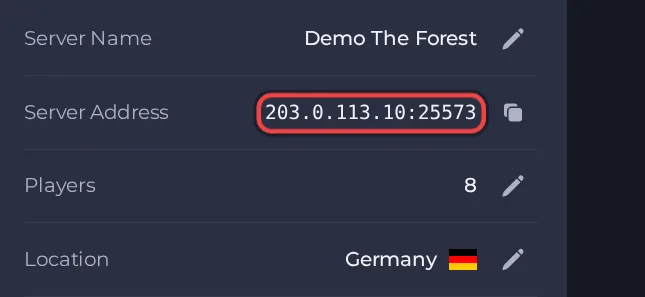
- Öffne den Steam-Client auf deinem PC (The Forest betrittst du über die Serverliste von Steam, nicht über einen Server-Browser im Spiel).
- Klick in Steam auf View, dann auf Servers.
- Öffne den Tab Favorites und klick auf Add a Server.
- Gib den Adressteil der Serveradresse (vor dem Doppelpunkt), einen Doppelpunkt und den Query-Port des Servers ein und bestätige. Such auf der Seite Ports & Netzwerk nach dem Port, der als Query-Port beschrieben ist. Ist kein Port so beschrieben, frag den Support, welcher es ist.
- Klick auf Refresh. Dein Server sollte in der Liste erscheinen.
- Doppelklick auf den Server, um beizutreten. Gib das Server-Passwort ein, falls du eines gesetzt hast.
- Fragt das Spiel beim Beitritt nach dem Admin-Passwort und du bist der Admin, gib es dort ein.
Ports
Das Add a Server von Steam braucht den Query-Port des Servers, der auf der Seite Ports & Netzwerk steht, nicht den Port aus der Serveradresse auf der Seite Übersicht. Die anderen Ports, die der Server nutzt, sind intern, und Spieler tippen sie nie ein.
Spielversion
Die Spielversionen von Client und Server müssen übereinstimmen: Nach einem Spiel-Update werden Spieler, deren Steam noch nicht aktualisiert hat, abgewiesen, bis sie Steam neu starten. Bei eingeschaltetem Auto-Update sucht der Server bei jedem Start bei Steam nach einem neuen Spiel-Build. Schalt Auto-Update aus, wenn du auf deiner aktuellen Version bleiben willst, zum Beispiel wenn ein Update deine Spieler am Verbinden hindert.
Wenn du nicht beitreten kannst
- Der Server muss Online sein. Prüf die Anzeige oben auf der Seite.
- Kopier die Adresse noch mal aus dem Panel. Ein fehlender oder falsch getippter Port ist die häufigste Ursache.
- Stell sicher, dass jeder Spieler eine kompatible Spielversion nutzt.
- Prüf das Passwort, falls du eines gesetzt hast. Lies dazu So richtest du den The Forest Server ein.
- Weitere Prüfungen: So trittst du deinem Server bei und The Forest Server-Probleme und Lösungen.





