%7B.s%7Banimation%3Ab%201.5s%20ease-out%20both%7D.d%7Banimation-delay%3A.16s%7D%7D%40keyframes%20b%7B0%25%7Bfill%3A%23F4F6FA%7D18%25%7Bfill%3A%23FFE08A%7D34%25%2C70%25%7Bfill%3A%23FF8A1F%7D80%25%7Bfill%3A%23FFE08A%7D100%25%7Bfill%3A%23FF8A1F%7D%7D%3C%2Fstyle%3E%3Cg%20transform%3D%22translate(143%20428.93)%20scale(3.885906)%22%3E%3Cg%20transform%3D%22translate(0%202)%22%20fill%3D%22%23706EF0%22%3E%3Cpath%20d%3D%22M0%200%20H48%20A40%2040%200%200%201%2048%2080%20V100%20H0%20Z%22%2F%3E%3Cpath%20transform%3D%22translate(91.75%200)%22%20d%3D%22M0%200%20L48%200%20L48%2050%20L76%2050%20L76%20100%20L0%20100%20Z%22%2F%3E%3Cpath%20transform%3D%22translate(173%200)%22%20d%3D%22M0%20100%20L58%20-4%20L116%20100%20Z%22%2F%3E%3Cpath%20transform%3D%22translate(264.25%200)%22%20d%3D%22M0%200%20L104%200%20L76%2050%20L76%20100%20L28%20100%20L28%2050%20Z%22%2F%3E%3Cg%20transform%3D%22translate(375%200)%22%3E%3Cpath%20d%3D%22M0%200%20L50%2038%20L50%200%20L100%200%20L100%20100%20L0%20100%20Z%22%20fill%3D%22%23F4F6FA%22%2F%3E%3Crect%20class%3D%22s%22%20x%3D%2247%22%20y%3D%2263%22%20width%3D%2219%22%20height%3D%2230%22%2F%3E%3Crect%20class%3D%22s%20d%22%20x%3D%2274%22%20y%3D%2263%22%20width%3D%2219%22%20height%3D%2230%22%2F%3E%3C%2Fg%3E%3Cpath%20transform%3D%22translate(484.75%200)%22%20d%3D%22M0%200%20L48%200%20L48%2037%20L52%2037%20L52%200%20L100%200%20L100%20100%20L52%20100%20L52%2063%20L48%2063%20L48%20100%20L0%20100%20Z%22%2F%3E%3Cpath%20transform%3D%22translate(588.5%200)%22%20d%3D%22M0%2050%20A53%2053%200%201%200%20106%2050%20A53%2053%200%201%200%200%2050%20Z%22%2F%3E%3Cpath%20transform%3D%22translate(698.25%200)%22%20d%3D%22M25%200%20H102%20V50%20H77%20A25%2025%200%200%201%2077%20100%20H0%20V50%20H25%20A25%2025%200%200%201%2025%200%20Z%22%2F%3E%3Cpath%20transform%3D%22translate(804%200)%22%20d%3D%22M0%200%20L90%200%20L90%2050%20L69%2050%20L69%20100%20L21%20100%20L21%2050%20L0%2050%20Z%22%2F%3E%3C%2Fg%3E%3C%2Fg%3E%3C%2Fsvg%3E)


Fast alles, was du auf einem Team Fortress 2 Server ändern willst, liegt auf einer Seite des Panels.
Die Spieleinstellungen öffnen
- Öffne deinen Server im Panel und klick auf den Tab Einstellungen.
- Klick auf Spieleinstellungen.
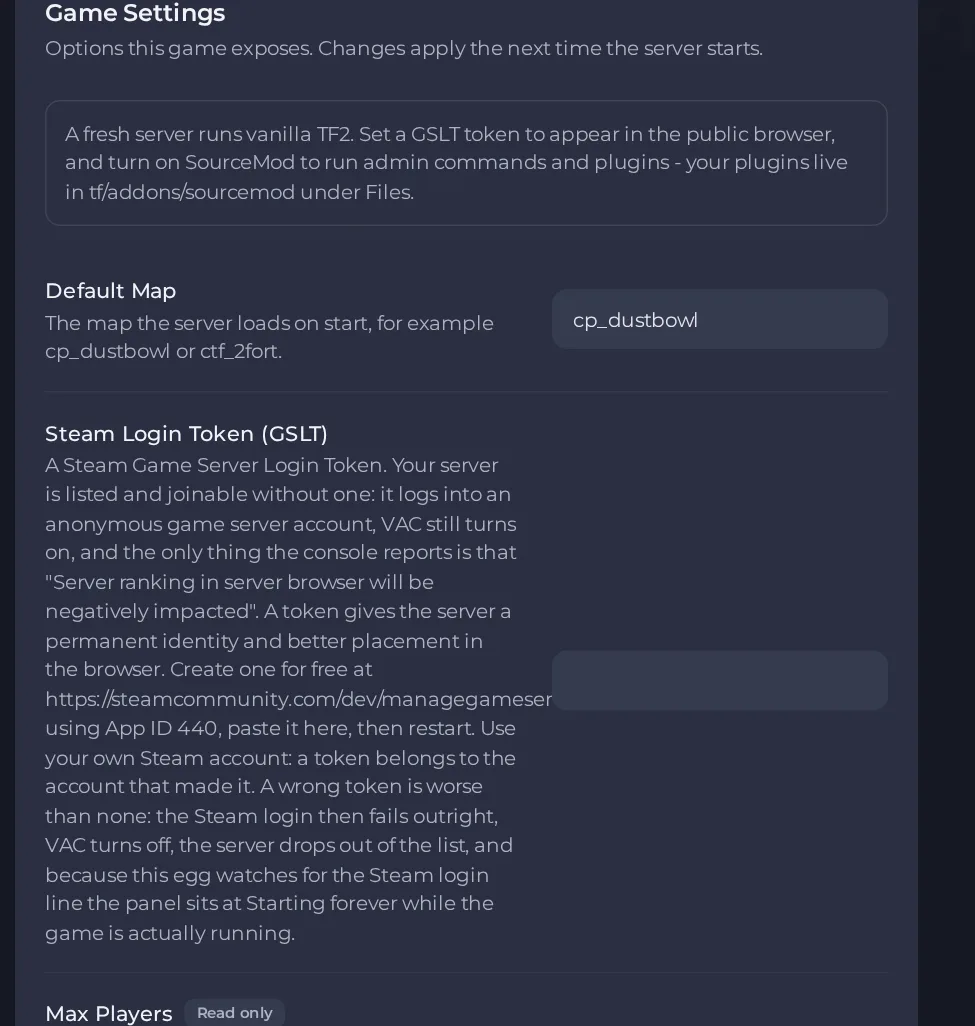
- Ändere einen Wert und klick außerhalb des Felds, oder drück die Eingabetaste. Das Panel speichert ihn. Schalter speichern, sobald du sie umlegst.
- Starte den Server neu, damit die Änderung gilt. Lies dazu So startest, stoppst und startest du deinen Server neu und beendest ihn erzwungen.
Optionen, die die meisten Besitzer zuerst ändern
- Standard-Map. Die Map, die der Server beim Start lädt, zum Beispiel cp_dustbowl oder ctf_2fort. Nutz Buchstaben, Zahlen und Unterstriche, bis zu 20 Zeichen.
- Servername. Der Name, der im Server-Browser im Spiel und auf der Punktetafel steht. Nutz keine Leerzeichen, Sternchen oder Fragezeichen und verbinde Wörter mit - oder _.
- Steam-Login-Token. Optional, aber empfohlen: Ein kostenloses Token von deinem eigenen Steam-Konto (erstell es auf steamcommunity.com/dev/managegameservers mit der App-ID 440) gibt dem Server eine dauerhafte Identität und eine bessere Platzierung im Browser. Genau 32 Buchstaben und Ziffern, oder leer. Ein falsches Token verhindert, dass der Server seinen Start abschließt, lass es also leer, wenn du unsicher bist.
- Max. Spieler. Schreibgeschützt und von deinem Tarif festgelegt. Um mit weniger Spielern zu laufen, nutz Spieler auf der Seite Übersicht des Servers und wähl eine beliebige Zahl bis zum Limit deines Tarifs. Das startet deinen Server neu.
- RCON-Passwort. Setz es, um Admin-Befehle mit einem RCON-Tool auszuführen. Leer lassen, um die Fernadministration ausgeschaltet zu lassen. Nutz nur Buchstaben, Zahlen, Bindestriche und Unterstriche.
- SourceMod installieren. Fügt SourceMod und Metamod:Source für Admin-Befehle und Plugins hinzu. SourceMod hinzuzufügen braucht eine Neuinstallation des Servers, die standardmäßig die Dateien des Servers löscht, einschließlich deiner Konfigurationen und Plugins. Bitte den Support, es zu machen, und lade zuerst ein Backup des Ordners tf herunter, damit du deine Dateien wieder einspielen kannst.
- Automatisches Update. Sucht nur dann nach einem Spiel-Update, wenn der Server neu installiert wird, nicht bei jedem Start. Lass es an, außer du brauchst einen festen Build für die Plugin-Kompatibilität.
Servername, RCON-Passwort, Standard-Map und das Steam-Login-Token werden gelesen, wenn der Server startet, starte also nach einer Änderung neu. SourceMod installieren und Automatisches Update gelten nur, wenn der Support den Server neu installiert. Ein falsches Steam-Login-Token ist schlimmer als keins, prüf es also doppelt, bevor du neu startest.
Jede Option steht in Team Fortress 2 Server-Einstellungen: alle Optionen erklärt.





