

Um Freunde auf einen Quake-Live-Server bei PlayNHost einzuladen, klicke auf der Übersicht des Servers auf Beitreten, um die Serveradresse zu kopieren, und schick sie ihnen zusammen mit dem Server-Passwort, falls du eins gesetzt hast. Sie tippen /connect und die Adresse in die Console von Quake Live im Spiel. Damit ein Freund beim Betrieb des Servers helfen kann, lade ihn mit Leute einladen unter Team & Rollen ein.
Wie schicke ich Freunden die Adresse?
- Öffne deinen Server im Panel und prüfe, ob die Statusanzeige Online sagt.
- Klicke auf der Serverkarte auf Beitreten. Das kopiert die Adresse, zum Beispiel
203.0.113.10:27960. - Füge sie mit dem Port in deine Nachricht an die Freunde ein.
- Hast du ein Server-Passwort gesetzt, schreib es in dieselbe Nachricht. Du findest es auf dem Tab Einstellungen unter Spieleinstellungen.
- Sag ihnen, sie sollen die Console im Spiel in Quake Live öffnen und
/connectgefolgt von der Adresse eintippen.
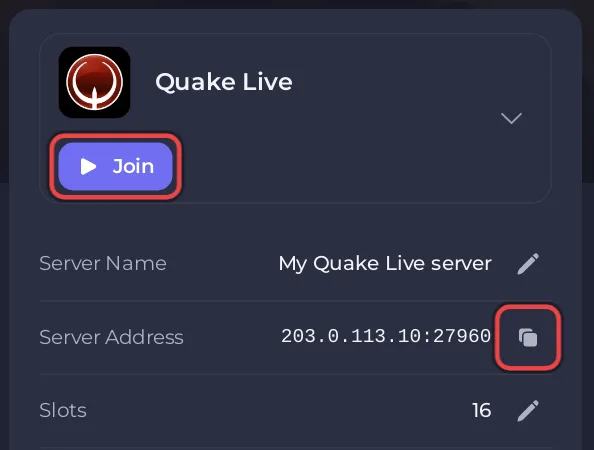
So eine Nachricht funktioniert:
Quake Live server: /connect 203.0.113.10:27960
Password: (your password)
Mit dem Servertyp 2 (Internet), dem Standard, können deine Freunde den Server auch über seinen Servername in der Serverliste von Quake Live finden. Jeder Freund braucht Quake Live auf Steam an einem Windows-PC: Welche Spieler können deinem Quake-Live-Server beitreten?
Wie lasse ich einen Freund beim Betrieb des Servers helfen?
Gib ihm Zugriff auf das Panel, damit er den Server starten, die Console nutzen oder Einstellungen ändern kann, ohne dein Login.
- Klicke am Computer in der Leiste oben auf jeder Seite deines Servers auf Leute einladen. Das Panel öffnet Team & Rollen mit dem Dialog Leute einladen. Auf einem Server, auf den noch niemand sonst Zugriff hat, zeigt Team & Rollen im linken Menü auch einen Button Jemanden einladen.
- Tippe seine E-Mail-Adresse ein und wähle eine Rolle. Die Zeile unter Rolle fasst zusammen, worauf diese Rolle zugreifen kann.
- Klicke auf Einladung senden. Er bekommt eine E-Mail mit einem Link zum Annehmen.
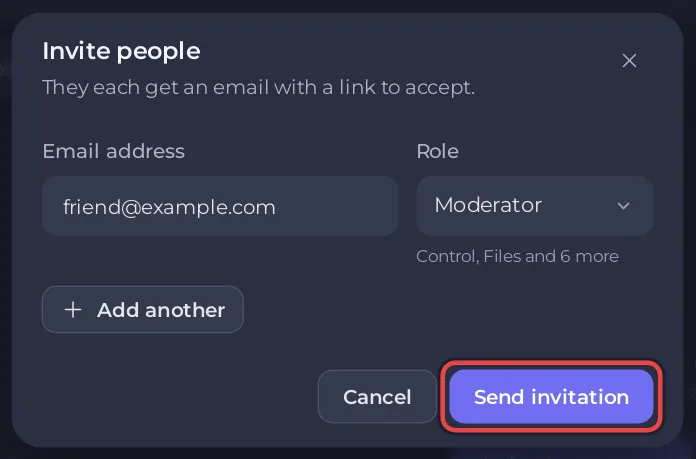
Rollen, eigene Berechtigungen und wie du jemanden entfernst: Freunde einladen und ihnen Zugriff geben.
Fragen, die oft kommen
Brauchen meine Freunde ein PlayNHost-Konto zum Spielen? Nein. Spieler brauchen nur Quake Live auf Steam und die Adresse. Ein PlayNHost-Konto brauchen Leute, die du ins Panel einlädst.
Kann ich die Adresse ändern? Die Adresse ist die IP und der Port deines Servers, von PlayNHost vergeben. Ports und Adresse stehen unter Ports & Netzwerk im linken Menü: So findest und änderst du Ports und IP-Adresse deines Servers.
Kann ich den Server nur für meine Freunde offen halten? Ja, setze ein Server-Passwort: Name und Passwort deines Quake-Live-Servers ändern.
Kommt ein Freund nicht rein: Spieler können deinem Quake-Live-Server nicht beitreten.


