%7B.s%7Banimation%3Ab%201.5s%20ease-out%20both%7D.d%7Banimation-delay%3A.16s%7D%7D%40keyframes%20b%7B0%25%7Bfill%3A%23F4F6FA%7D18%25%7Bfill%3A%23FFE08A%7D34%25%2C70%25%7Bfill%3A%23FF8A1F%7D80%25%7Bfill%3A%23FFE08A%7D100%25%7Bfill%3A%23FF8A1F%7D%7D%3C%2Fstyle%3E%3Cg%20transform%3D%22translate(143%20428.93)%20scale(3.885906)%22%3E%3Cg%20transform%3D%22translate(0%202)%22%20fill%3D%22%23706EF0%22%3E%3Cpath%20d%3D%22M0%200%20H48%20A40%2040%200%200%201%2048%2080%20V100%20H0%20Z%22%2F%3E%3Cpath%20transform%3D%22translate(91.75%200)%22%20d%3D%22M0%200%20L48%200%20L48%2050%20L76%2050%20L76%20100%20L0%20100%20Z%22%2F%3E%3Cpath%20transform%3D%22translate(173%200)%22%20d%3D%22M0%20100%20L58%20-4%20L116%20100%20Z%22%2F%3E%3Cpath%20transform%3D%22translate(264.25%200)%22%20d%3D%22M0%200%20L104%200%20L76%2050%20L76%20100%20L28%20100%20L28%2050%20Z%22%2F%3E%3Cg%20transform%3D%22translate(375%200)%22%3E%3Cpath%20d%3D%22M0%200%20L50%2038%20L50%200%20L100%200%20L100%20100%20L0%20100%20Z%22%20fill%3D%22%23F4F6FA%22%2F%3E%3Crect%20class%3D%22s%22%20x%3D%2247%22%20y%3D%2263%22%20width%3D%2219%22%20height%3D%2230%22%2F%3E%3Crect%20class%3D%22s%20d%22%20x%3D%2274%22%20y%3D%2263%22%20width%3D%2219%22%20height%3D%2230%22%2F%3E%3C%2Fg%3E%3Cpath%20transform%3D%22translate(484.75%200)%22%20d%3D%22M0%200%20L48%200%20L48%2037%20L52%2037%20L52%200%20L100%200%20L100%20100%20L52%20100%20L52%2063%20L48%2063%20L48%20100%20L0%20100%20Z%22%2F%3E%3Cpath%20transform%3D%22translate(588.5%200)%22%20d%3D%22M0%2050%20A53%2053%200%201%200%20106%2050%20A53%2053%200%201%200%200%2050%20Z%22%2F%3E%3Cpath%20transform%3D%22translate(698.25%200)%22%20d%3D%22M25%200%20H102%20V50%20H77%20A25%2025%200%200%201%2077%20100%20H0%20V50%20H25%20A25%2025%200%200%201%2025%200%20Z%22%2F%3E%3Cpath%20transform%3D%22translate(804%200)%22%20d%3D%22M0%200%20L90%200%20L90%2050%20L69%2050%20L69%20100%20L21%20100%20L21%2050%20L0%2050%20Z%22%2F%3E%3C%2Fg%3E%3C%2Fg%3E%3C%2Fsvg%3E)


Auf Schnellaufgaben im linken Menü führst du eine Aufgabe jetzt aus, heftest sie an die Übersicht oder legst sie auf einen Timer. Für Project Zomboid gibt es eigene Aufgaben, Welt speichern, An Spieler durchsagen, Mod-Updates prüfen und Welt-Wipe, und fünf fertige Zeitpläne: Neustart mit Warnungen und vier Wipes.
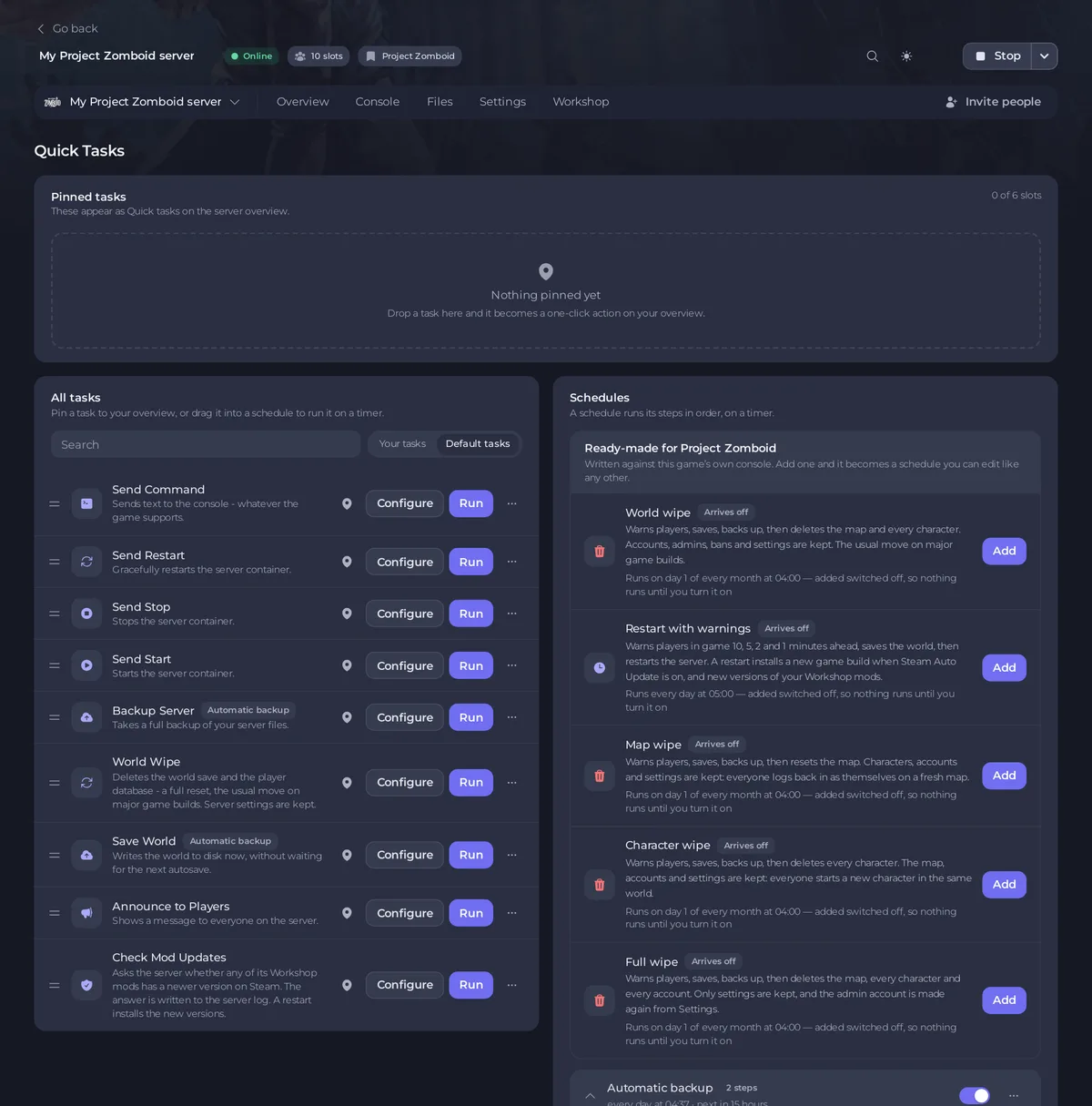
Die Seite
- Angeheftete Aufgaben: "Diese erscheinen als Schnellaufgaben in der Serverübersicht." Zieh eine Aufgabe hierher, um sie anzuheften.
- Alle Aufgaben: jede Aufgabe, mit einem Feld Suchen und den Filtern Deine Aufgaben und Standardaufgaben.
- Zeitpläne: die Zeitpläne auf deinem Server, mit Fertig für Project Zomboid darüber.
Die Aufgaben
| Aufgabe | Was sie macht |
|---|---|
| Welt speichern | "Schreibt die Welt jetzt auf die Platte, ohne auf den nächsten Autosave zu warten." Sie sendet save. |
| An Spieler durchsagen | "Zeigt allen auf dem Server eine Nachricht." Sie sendet servermsg mit deiner Nachricht. |
| Mod-Updates prüfen | Fragt den Server, ob eine Workshop-Mod auf Steam eine neuere Version hat. Die Antwort geht ins Server-Log. Ein Neustart installiert die neuen Versionen. |
| Welt-Wipe | Führt den Komplett-Wipe aus: warnt die Spieler 10 Minuten lang, speichert, sichert und löscht dann die Karte, jeden Charakter und jedes Konto. Nur die Einstellungen bleiben. |
| Befehl senden | Sendet Text an die Console, zum Beispiel einen Admin-Befehl. |
| Neustart senden, Stopp senden, Start senden | Startet den Server neu, stoppt oder startet ihn. Das Spiel speichert die Welt beim Stoppen. |
| Server-Backup | Legt jetzt ein vollständiges Backup an. |
Die Seite Welt hat jede Art von Wipe mit eigenen Auswahlmöglichkeiten und ist jetzt der bessere Ort dafür: Project Zomboid Server wipen. Die Befehle, die du senden kannst: Project Zomboid Admin-Befehle, die funktionieren.
Eine Aufgabe ausführen, anheften oder planen
- Ausführen führt sie jetzt aus. Eine Aufgabe, die einen Wert braucht, wie An Spieler durchsagen oder Befehl senden, öffnet zuerst Aufgabe konfigurieren. Aufgabe speichern speichert dort nur deine Version unter Deine Aufgaben: Sie führt sie nicht aus. Klick dort auf Ausführen, um sie zu senden.
- Welt-Wipe öffnet zuerst Welt-Wipe ausführen?, und sein Button Welt-Wipe ausführen startet ihn. Er läuft als Zeitplan Komplett-Wipe, der danach ausgeschaltet in deiner Liste der Zeitpläne bleibt.
- An Übersicht anheften im Menü der Aufgabe fügt sie der Karte Schnellaufgaben auf der Übersicht hinzu.
- Planen… im selben Menü legt sie auf einen Timer: Das Fenster Aufgabe planen fragt nach Argumente, dann nach der Uhrzeit (Einmal oder Wiederholt), dann Planen.
Die fertigen Zeitpläne
| Zeitplan | Was er macht |
|---|---|
| Neustart mit Warnungen | Jeden Tag um 05:00, solange der Server online ist: warnt die Spieler 10, 5, 2 und 1 Minute vorher, speichert, startet neu. |
| Karten-Wipe, Charakter-Wipe, Welt-Wipe, Komplett-Wipe | Am 1. jedes Monats: Spieler warnen, speichern, sichern, dann diesen Teil der Welt wipen und neu starten. |
Jeder wird mit Hinzufügen ausgeschaltet hinzugefügt: Schalte ihn mit seinem Schalter ein, wenn du ihn willst. Einer, der schon auf deinem Server ist, sagt Auf diesem Server. Das nächtliche Automatische Backup steht auf einem neuen Server mit Backup-Platz schon in deiner Liste der Zeitpläne. Mehr: Neustarts und Backups für deinen Project Zomboid Server planen und Wipe auf deinem Project Zomboid Server planen.

Einen Zeitplan verwalten
Jeder Zeitplan hat einen Schalter zum Ein- und Ausschalten und ein Menü mit Zeitplan bearbeiten…, Jetzt ausführen und Zeitplan löschen. Klick auf einen Zeitplan, um ihn zu öffnen: Du siehst seine Schritte, Schritt hinzufügen, wann er zuletzt lief, und den Schalter Überspringen, wenn Spieler online sind: Project Zomboid Server nur neu starten, wenn niemand online ist.
Die Seite kann die Uhrzeit eines bestehenden Zeitplans nicht ändern. Für eine andere Zeit machst du einen neuen Zeitplan und schaltest den alten aus. Die Zeit des Automatischen Backups lässt sich auf der Seite Backups ändern, mit Bearbeiten unter Geplante Backups.
Gut zu wissen
- Die vollständige Anleitung zur Seite: Aufgaben und automatische Backups planen.
- Ein Freund, der diese Seite nutzen soll, braucht eine Rolle mit den Berechtigungen für Zeitpläne: Freunde einladen und ihnen Zugriff auf deinen Server geben.





