%7B.s%7Banimation%3Ab%201.5s%20ease-out%20both%7D.d%7Banimation-delay%3A.16s%7D%7D%40keyframes%20b%7B0%25%7Bfill%3A%23F4F6FA%7D18%25%7Bfill%3A%23FFE08A%7D34%25%2C70%25%7Bfill%3A%23FF8A1F%7D80%25%7Bfill%3A%23FFE08A%7D100%25%7Bfill%3A%23FF8A1F%7D%7D%3C%2Fstyle%3E%3Cg%20transform%3D%22translate(143%20428.93)%20scale(3.885906)%22%3E%3Cg%20transform%3D%22translate(0%202)%22%20fill%3D%22%23706EF0%22%3E%3Cpath%20d%3D%22M0%200%20H48%20A40%2040%200%200%201%2048%2080%20V100%20H0%20Z%22%2F%3E%3Cpath%20transform%3D%22translate(91.75%200)%22%20d%3D%22M0%200%20L48%200%20L48%2050%20L76%2050%20L76%20100%20L0%20100%20Z%22%2F%3E%3Cpath%20transform%3D%22translate(173%200)%22%20d%3D%22M0%20100%20L58%20-4%20L116%20100%20Z%22%2F%3E%3Cpath%20transform%3D%22translate(264.25%200)%22%20d%3D%22M0%200%20L104%200%20L76%2050%20L76%20100%20L28%20100%20L28%2050%20Z%22%2F%3E%3Cg%20transform%3D%22translate(375%200)%22%3E%3Cpath%20d%3D%22M0%200%20L50%2038%20L50%200%20L100%200%20L100%20100%20L0%20100%20Z%22%20fill%3D%22%23F4F6FA%22%2F%3E%3Crect%20class%3D%22s%22%20x%3D%2247%22%20y%3D%2263%22%20width%3D%2219%22%20height%3D%2230%22%2F%3E%3Crect%20class%3D%22s%20d%22%20x%3D%2274%22%20y%3D%2263%22%20width%3D%2219%22%20height%3D%2230%22%2F%3E%3C%2Fg%3E%3Cpath%20transform%3D%22translate(484.75%200)%22%20d%3D%22M0%200%20L48%200%20L48%2037%20L52%2037%20L52%200%20L100%200%20L100%20100%20L52%20100%20L52%2063%20L48%2063%20L48%20100%20L0%20100%20Z%22%2F%3E%3Cpath%20transform%3D%22translate(588.5%200)%22%20d%3D%22M0%2050%20A53%2053%200%201%200%20106%2050%20A53%2053%200%201%200%200%2050%20Z%22%2F%3E%3Cpath%20transform%3D%22translate(698.25%200)%22%20d%3D%22M25%200%20H102%20V50%20H77%20A25%2025%200%200%201%2077%20100%20H0%20V50%20H25%20A25%2025%200%200%201%2025%200%20Z%22%2F%3E%3Cpath%20transform%3D%22translate(804%200)%22%20d%3D%22M0%200%20L90%200%20L90%2050%20L69%2050%20L69%20100%20L21%20100%20L21%2050%20L0%2050%20Z%22%2F%3E%3C%2Fg%3E%3C%2Fg%3E%3C%2Fsvg%3E)


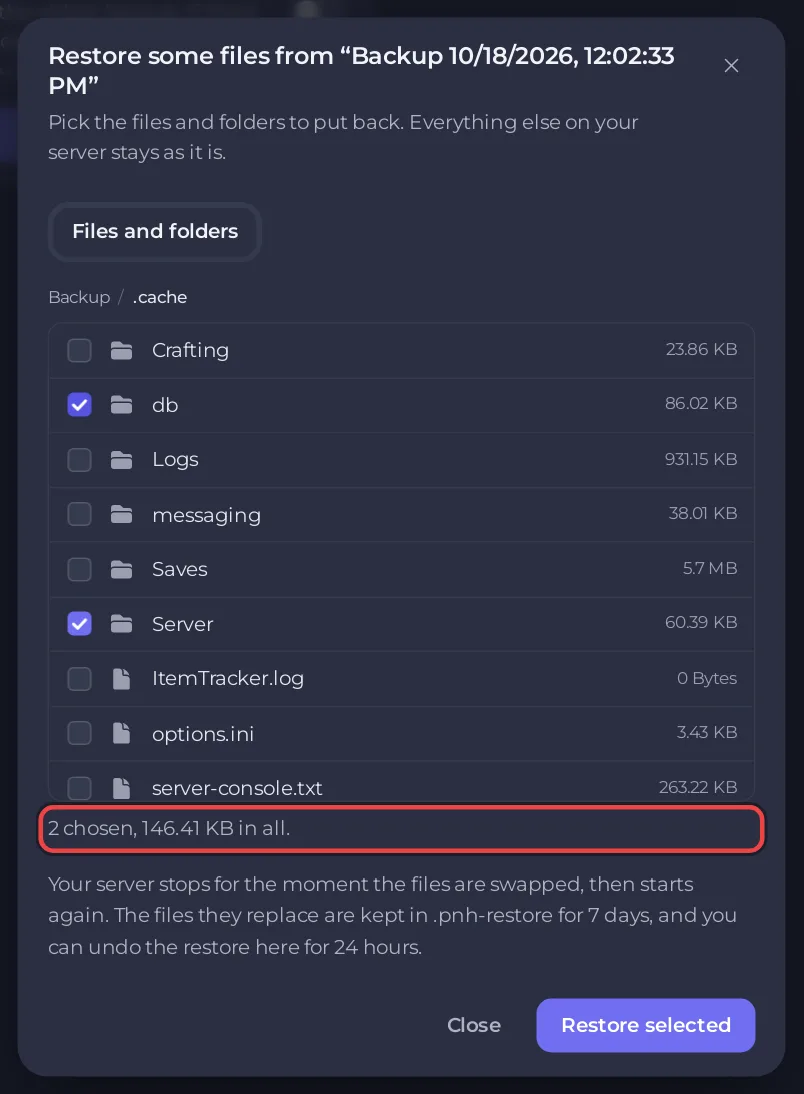
Nutz Einzelne Dateien wiederherstellen..., um nur die Einstellungsdateien oder nur die Konten-Datenbank deines Project-Zomboid-Servers zurückzuholen. Wähl die Dateien im Backup, klick auf Auswahl wiederherstellen, und der Rest des Servers bleibt, wie er ist. Die Dateien, die sie ersetzen, werden 7 Tage aufbewahrt, und du kannst 24 Stunden lang rückgängig machen.
Schritte
- Öffne Backups im linken Menü. Öffne das Menü Aktionen für ein Backup und wähl Einzelne Dateien wiederherstellen....
- Warte, während das Panel das Backup liest. Der Titel des Fensters lautet "Einzelne Dateien aus „Name“ wiederherstellen", mit dem Namen des Backups.
Bleib auf dem Tab Dateien und Ordner. Öffne die Ordner und hake an, was du willst:
.cache/Server/<Server Name>.inioder<Server Name>_SandboxVars.lua: deine Einstellungen..cache/db/<Server Name>.db: die Konten, die Whitelist, Banns und Zugriffsstufen..cache/Saves/Multiplayer/<Server Name>: die Welt, wenn du nur die Welt willst.
- Klick auf Auswahl wiederherstellen. Dein Server stoppt kurz, während die Dateien getauscht werden, und startet dann wieder.
Rückgängig machen
Klick innerhalb von 24 Stunden im selben Fenster auf Letzte Wiederherstellung rückgängig machen. Die ersetzten Dateien liegen 7 Tage im Ordner .pnh-restore. Der ganze Rundgang durch dieses Fenster steht in So stellst du nur einzelne Dateien oder einen Bereich deiner Karte aus einem Backup wieder her. Der Tab Ein Bereich der Karte gilt nur für Minecraft-Welten.
Gut zu wissen
- Wenn du die Konten-Datenbank wiederherstellst, kommen Banns, Whitelist und Zugriffsstufen so zurück, wie sie zur Zeit des Backups waren. Spieler, die später ein Konto angelegt haben, verlieren es.
- Eine Einstellungsdatei von vor einem Build-Wechsel passt vielleicht nicht zum anderen Build. Prüf So wählst du Build 41 oder Build 42 für deinen Project-Zomboid-Server.
- Um den ganzen Server zurückzuholen, nutz So stellst du deine Project-Zomboid-Welt aus einem Backup wieder her.





