

Der Reiter Console zeigt die Live-Ausgabe deines Minecraft-Servers und lässt dich Server-Befehle eintippen. Klicke in das Feld mit dem Hinweis Befehl eingeben, tippe den Befehl ohne Schrägstrich und drücke Enter. Die Console führt Befehle mit vollen Rechten aus, du musst also kein Operator sein.
Einen Befehl senden
- Öffne deinen Server im Panel und klicke auf den Reiter Console. Der Server muss laufen.
- Klicke unten in das Feld mit dem Hinweis Befehl eingeben.
- Tippe den Befehl ohne Schrägstrich, zum Beispiel
listodersay Hello everyone, und drücke Enter. - Die Antwort des Servers erscheint in der Ausgabe.
Drücke im Feld die Pfeiltaste nach oben, um frühere Befehle zurückzuholen, und die Pfeiltaste nach unten, um wieder vorwärts zu gehen.
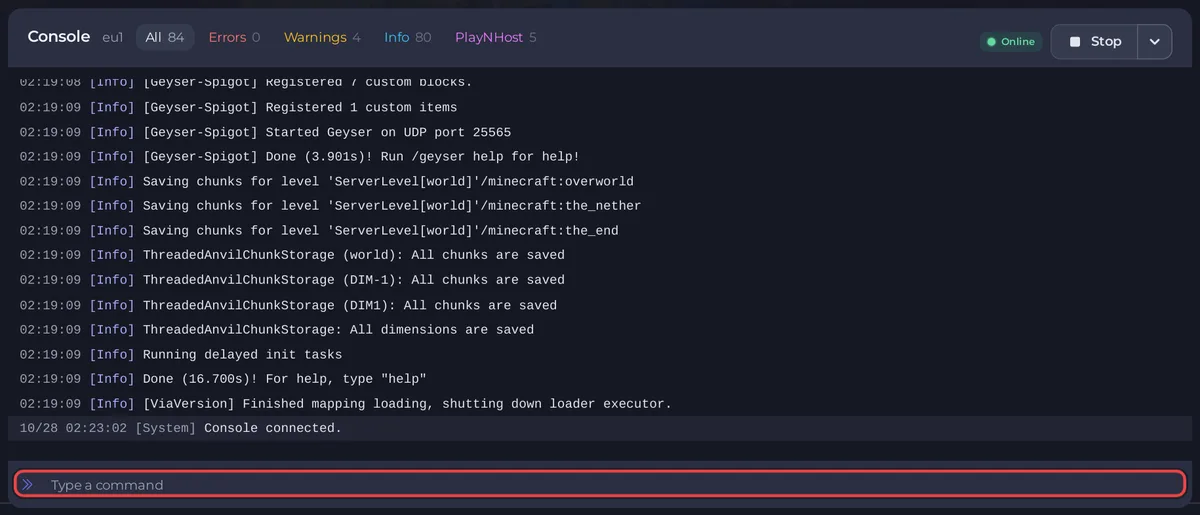
Zum Tippen von Befehlen brauchst du die Berechtigung Die Console nutzen. Ohne sie kannst du die Ausgabe trotzdem lesen.
Nützliche Befehle stehen in Minecraft-Befehle für Server-Besitzer.
Die Ausgabe lesen
- Filter über der Ausgabe: Alle, Fehler, Warnungen und Info, jeweils mit einer Zahl. Spieler (Beitritte und Verlassen), Chat, Befehle und PlayNHost (die eigenen Zeilen des Panels) erscheinen, sobald es etwas zu zeigen gibt.
- Console durchsuchen: Der Button öffnet Ausgabe durchsuchen..., um ein Wort zu finden.
- Console vergrößern macht sie größer, und Console verkleinern bringt sie zurück.
- Ältere Ausgabe kann über einer Trennlinie erscheinen, die sagt, ab wann die Ausgabe live ist.
Das Log teilen oder herunterladen
Öffne das Menü mit den drei Punkten (Weitere Console-Aktionen):
- Log teilen öffnet Dieses Log teilen. Wähle bei Link läuft ab nach (Eine Stunde, Ein Tag oder Eine Woche), lass IP-Adressen ausblenden an, um Spieleradressen durch
xxx.xxx.xxx.xxxzu ersetzen, und klicke auf Link erstellen. Der Link wird kopiert: Füge ihn in ein Ticket ein. Jeder mit dem Link kann es lesen, prüfe die Ausgabe also vorher auf Plugin-Schlüssel oder Passwörter. - Log herunterladen speichert die Ausgabe auf deinem Computer.
- Log leeren leert die Ansicht der Console. Das lässt sich nicht rückgängig machen.
Starten, stoppen und neu starten
Starten, Stoppen und Neustart stehen oben auf der Seite. Stoppen sendet den eigenen Befehl stop von Minecraft. Beenden erzwingen beendet ihn sofort, und das Panel warnt, dass dabei Daten verloren gehen können: Nutze es nur, wenn der Server nicht von selbst stoppt. Siehe So startest, stoppst und startest du deinen Server neu und beendest ihn erzwungen.
Gut zu wissen
- Befehle, die du hier tippst, wirken sofort, manche halten aber nur bis zum nächsten Neustart. Für eine Einstellung, die du jedes Mal willst, nutze Einstellungen: Minecraft-Server-Properties erklärt: alle Java-Einstellungen.
- Um einen Befehl nach Zeitplan zu senden, nutze die Schnellaufgaben: Schnellaufgaben auf deinem Minecraft-Server nutzen.
- Wenn der Server wegen eines Fehlers stoppt, erklärt es Warum dein Server gestoppt ist: Sehen, warum dein Minecraft-Server gestoppt ist. Die vollständigen Logdateien behandelt Server-Log und Crash-Reports deines Minecraft-Servers lesen.
- Die Console für jedes Spiel: So nutzt du die Console und führst Befehle aus.


