

Um mit einer neuen Welt neu anzufangen, löschst du die Welt, die dein Server lädt. Minecraft generiert dann beim nächsten Start eine frische, und deine Plugins, Mods, server.properties, Whitelist, Operatoren und Banns bleiben. Nutze Welt löschen im Reiter Welten oder Welt zurücksetzen bei den Schnellaufgaben, die vorher ein Backup machen können.
Alles in der Welt geht verloren: jeder Bau, jede Kiste, jedes Spielerinventar, der Nether und das End, Fortschritte und Statistiken. Erstelle zuerst ein Backup, falls du sie vielleicht zurückhaben willst.
Vor dem Zurücksetzen
- Lege die Einstellungen der neuen Welt fest. Der Seed, der Welttyp und die Strukturen gelten nur, wenn eine Welt erstellt wird. Stelle sie jetzt unter Einstellungen, Server Properties (Java) (Java-Servereinstellungen) ein. Siehe Seed und Welttyp auf deinem Minecraft-Server verwenden.
- Behalte eine Kopie der alten Welt, falls du sie vielleicht brauchst: ein Backup oder Welt herunterladen im Reiter Welten. Siehe Deine Minecraft-Welt herunterladen: für Einzelspieler oder einen anderen Server.
- Sag es deinen Spielern.
Mit vorherigem Backup zurücksetzen (Schnellaufgaben)
- Öffne deinen Server im Panel und klicke im linken Menü auf Schnellaufgaben.
- Öffne unter Alle Aufgaben die Standardaufgaben und suche Welt zurücksetzen. Dort steht
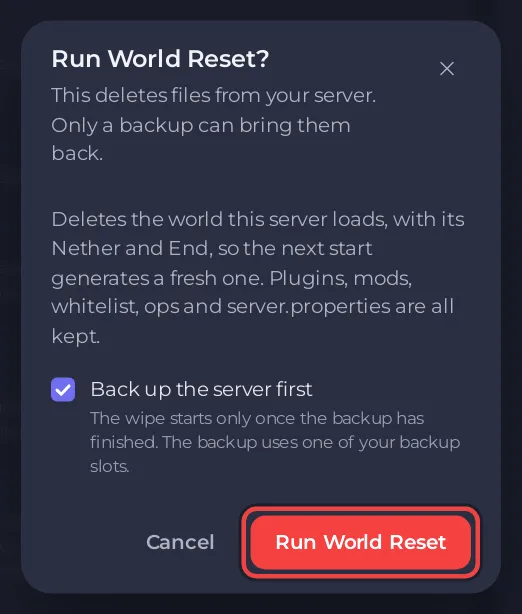
Löscht die Welt, die dieser Server lädt, samt Nether und End, sodass der nächste Start eine neue generiert. Plugins, Mods, Whitelist, Ops und server.properties bleiben erhalten. - Klicke auf Ausführen. Ein Fenster fragt Welt zurücksetzen ausführen? und sagt
Das löscht Dateien von deinem Server. Nur ein Backup kann sie zurückholen. - Lass Server vorher sichern angehakt. Das Zurücksetzen startet erst, wenn das Backup fertig ist, und das Backup belegt einen deiner Backup-Slots. Es heißt Vor Welt zurücksetzen.
- Klicke auf Welt zurücksetzen ausführen.
Das Panel stoppt den Server, löscht die Welt und startet den Server wieder, wenn er lief. Die Console zeigt jeden Schritt, und die neue Welt wird generiert, während der Server startet.
Wenn dein Tarif keine Backup-Slots hat, sagt das Fenster Dein Tarif hat keine Backup-Slots, das läuft also ohne Backup.
Im Reiter Welten zurücksetzen
- Klicke auf den Reiter Modding, dann auf Welten, dann auf Deine Welten.
- Öffne das Menü der Welt mit dem Abzeichen Aktiv und wähle Welt löschen.
- Das Fenster sagt
Das ist die Welt, die dein Server lädt. Läuft der Server, stoppt er, während die Welt gelöscht wird, und startet dann mit einer neuen.und listet die Nether- und End-Ordner auf, die mitgelöscht werden. - Klicke auf Welt löschen.
So wird kein Backup erstellt, mach also vorher eines unter Backups.
Nach Zeitplan zurücksetzen
Manche Server starten jeden Monat oder jede Saison eine neue Welt. Öffne das Menü von Welt zurücksetzen bei den Schnellaufgaben, wähle Planen… und lege fest, wann es sich wiederholt. Der Zeitplan läuft, ohne zu fragen, lege also einen Zeitplan Server-Backup ein paar Minuten davor. Zeitpläne bei den Schnellaufgaben laufen nur, solange der Server an ist: Ein Lauf, der kommt, während er gestoppt ist, wird übersprungen. Siehe Schnellaufgaben auf deinem Minecraft-Server nutzen.
Die alte Welt neben der neuen behalten
Statt zu löschen, beginnst du eine zweite Welt und behältst die erste auf dem Server:
- Stelle Weltname unter Einstellungen, Server Properties (Java) auf einen Namen, den noch kein Ordner hat, und starte neu. Der Server erstellt in diesem Ordner eine neue Welt, und die alte bleibt unter Deine Welten. Du kannst jederzeit zurückwechseln: Auf deinem Minecraft-Server zu einer anderen Welt wechseln.
- Oder behalte das ganze Setup als Instanz: Instanzen auf deinem Minecraft-Server nutzen.
Gut zu wissen
- Daten, die Plugins über die alte Welt speichern, etwa Homes, Warps oder Claims, zeigen weiter auf Orte in der alten Welt. Lösche sie bei Bedarf in jedem Plugin.
- Um nur den Nether oder das End zurückzusetzen, siehe Nether oder End auf deinem Minecraft-Server zurücksetzen.
- Um ein Zurücksetzen rückgängig zu machen, stelle das Backup wieder her, das davor erstellt wurde: Minecraft-Welt sichern, wiederherstellen und zurücksetzen.


