%7B.s%7Banimation%3Ab%201.5s%20ease-out%20both%7D.d%7Banimation-delay%3A.16s%7D%7D%40keyframes%20b%7B0%25%7Bfill%3A%23F4F6FA%7D18%25%7Bfill%3A%23FFE08A%7D34%25%2C70%25%7Bfill%3A%23FF8A1F%7D80%25%7Bfill%3A%23FFE08A%7D100%25%7Bfill%3A%23FF8A1F%7D%7D%3C%2Fstyle%3E%3Cg%20transform%3D%22translate(143%20428.93)%20scale(3.885906)%22%3E%3Cg%20transform%3D%22translate(0%202)%22%20fill%3D%22%23706EF0%22%3E%3Cpath%20d%3D%22M0%200%20H48%20A40%2040%200%200%201%2048%2080%20V100%20H0%20Z%22%2F%3E%3Cpath%20transform%3D%22translate(91.75%200)%22%20d%3D%22M0%200%20L48%200%20L48%2050%20L76%2050%20L76%20100%20L0%20100%20Z%22%2F%3E%3Cpath%20transform%3D%22translate(173%200)%22%20d%3D%22M0%20100%20L58%20-4%20L116%20100%20Z%22%2F%3E%3Cpath%20transform%3D%22translate(264.25%200)%22%20d%3D%22M0%200%20L104%200%20L76%2050%20L76%20100%20L28%20100%20L28%2050%20Z%22%2F%3E%3Cg%20transform%3D%22translate(375%200)%22%3E%3Cpath%20d%3D%22M0%200%20L50%2038%20L50%200%20L100%200%20L100%20100%20L0%20100%20Z%22%20fill%3D%22%23F4F6FA%22%2F%3E%3Crect%20class%3D%22s%22%20x%3D%2247%22%20y%3D%2263%22%20width%3D%2219%22%20height%3D%2230%22%2F%3E%3Crect%20class%3D%22s%20d%22%20x%3D%2274%22%20y%3D%2263%22%20width%3D%2219%22%20height%3D%2230%22%2F%3E%3C%2Fg%3E%3Cpath%20transform%3D%22translate(484.75%200)%22%20d%3D%22M0%200%20L48%200%20L48%2037%20L52%2037%20L52%200%20L100%200%20L100%20100%20L52%20100%20L52%2063%20L48%2063%20L48%20100%20L0%20100%20Z%22%2F%3E%3Cpath%20transform%3D%22translate(588.5%200)%22%20d%3D%22M0%2050%20A53%2053%200%201%200%20106%2050%20A53%2053%200%201%200%200%2050%20Z%22%2F%3E%3Cpath%20transform%3D%22translate(698.25%200)%22%20d%3D%22M25%200%20H102%20V50%20H77%20A25%2025%200%200%201%2077%20100%20H0%20V50%20H25%20A25%2025%200%200%201%2025%200%20Z%22%2F%3E%3Cpath%20transform%3D%22translate(804%200)%22%20d%3D%22M0%200%20L90%200%20L90%2050%20L69%2050%20L69%20100%20L21%20100%20L21%2050%20L0%2050%20Z%22%2F%3E%3C%2Fg%3E%3C%2Fg%3E%3C%2Fsvg%3E)


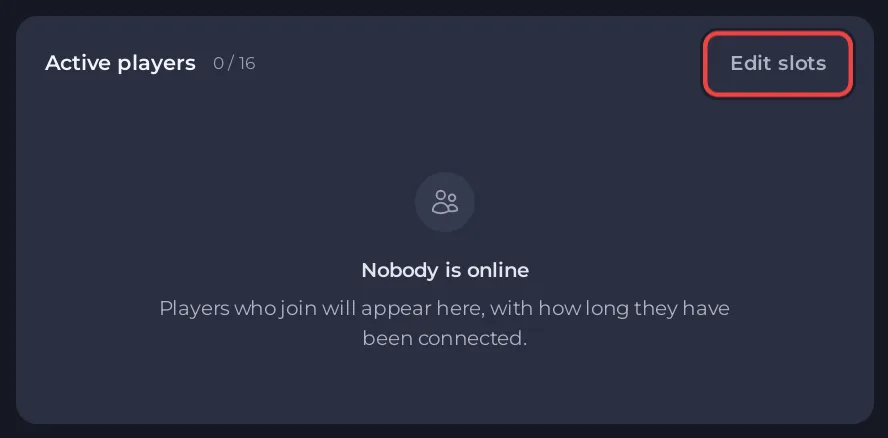
Klick auf der Karte Aktive Spieler auf der Seite Übersicht deines Servers auf Slots bearbeiten, tipp eine Zahl ein und klick auf Aktualisieren. Das startet deinen Server neu.
Slots ändern
- Öffne deinen Server im Panel. Du landest auf Übersicht.
- Klick auf der Karte Aktive Spieler auf Slots bearbeiten. Du kannst auch auf den Stift in der Zeile Slots der Server-Karte auf derselben Seite klicken.
- Tipp im Fenster Spieler-Slots bearbeiten eine Zahl ein oder nutz die Pfeile. Das Fenster sagt dir, wie viele Spieler dein Tarif erlaubt.
- Klick auf Aktualisieren.
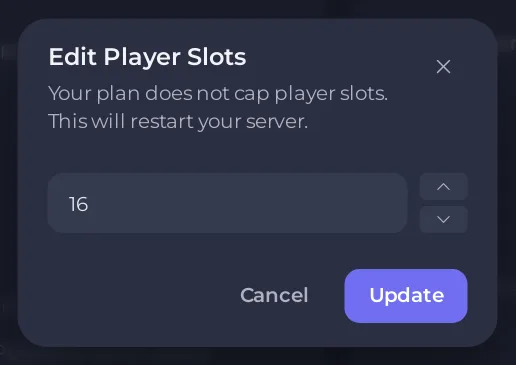
Der Server startet neu, damit das Spiel die neue Zahl nutzt. Warn deine Spieler vorher.
Welche Zahl möglich ist
Das Spiel erlaubt 1 bis 16 Spieler. Dein Tarif legt die Obergrenze dieses Bereichs fest. Du kannst jeden Wert bis zum Limit wählen und später wieder erhöhen. Um über das Limit zu gehen, wechsle zu einem größeren Tarif: Siehe So änderst du deinen Tarif oder Abrechnungszeitraum.
Warum die Zeile Max. Spieler nur lesbar ist
Max. Spieler unter Einstellungen, Spieleinstellungen zeigt dieselbe Zahl, aber du kannst dort nichts eintippen. Nutz stattdessen Slots bearbeiten.
Gut zu wissen
- Jeder Spieler belastet den Server zusätzlich. Wenn der Server laggt, kann eine niedrigere Zahl helfen. Siehe Warum laggt mein Enshrouded-Server.
- Reservierte Slots, die Plätze für Admins oder deine eigenen Spieler freihalten, sind eine eigene Einstellung. Siehe So reservierst du Slots auf deinem Enshrouded-Server.
- Wenn der Server als voll angezeigt wird, obwohl weniger Spieler online sind, siehe Dein Enshrouded-Server wird als voll angezeigt.
- Wenn Aktualisieren abgelehnt wird, erlaubt deine Rolle das Ändern der Slots vielleicht nicht. Siehe So lädst du Freunde ein und gibst ihnen Zugriff.





