%7B.s%7Banimation%3Ab%201.5s%20ease-out%20both%7D.d%7Banimation-delay%3A.16s%7D%7D%40keyframes%20b%7B0%25%7Bfill%3A%23F4F6FA%7D18%25%7Bfill%3A%23FFE08A%7D34%25%2C70%25%7Bfill%3A%23FF8A1F%7D80%25%7Bfill%3A%23FFE08A%7D100%25%7Bfill%3A%23FF8A1F%7D%7D%3C%2Fstyle%3E%3Cg%20transform%3D%22translate(143%20428.93)%20scale(3.885906)%22%3E%3Cg%20transform%3D%22translate(0%202)%22%20fill%3D%22%23706EF0%22%3E%3Cpath%20d%3D%22M0%200%20H48%20A40%2040%200%200%201%2048%2080%20V100%20H0%20Z%22%2F%3E%3Cpath%20transform%3D%22translate(91.75%200)%22%20d%3D%22M0%200%20L48%200%20L48%2050%20L76%2050%20L76%20100%20L0%20100%20Z%22%2F%3E%3Cpath%20transform%3D%22translate(173%200)%22%20d%3D%22M0%20100%20L58%20-4%20L116%20100%20Z%22%2F%3E%3Cpath%20transform%3D%22translate(264.25%200)%22%20d%3D%22M0%200%20L104%200%20L76%2050%20L76%20100%20L28%20100%20L28%2050%20Z%22%2F%3E%3Cg%20transform%3D%22translate(375%200)%22%3E%3Cpath%20d%3D%22M0%200%20L50%2038%20L50%200%20L100%200%20L100%20100%20L0%20100%20Z%22%20fill%3D%22%23F4F6FA%22%2F%3E%3Crect%20class%3D%22s%22%20x%3D%2247%22%20y%3D%2263%22%20width%3D%2219%22%20height%3D%2230%22%2F%3E%3Crect%20class%3D%22s%20d%22%20x%3D%2274%22%20y%3D%2263%22%20width%3D%2219%22%20height%3D%2230%22%2F%3E%3C%2Fg%3E%3Cpath%20transform%3D%22translate(484.75%200)%22%20d%3D%22M0%200%20L48%200%20L48%2037%20L52%2037%20L52%200%20L100%200%20L100%20100%20L52%20100%20L52%2063%20L48%2063%20L48%20100%20L0%20100%20Z%22%2F%3E%3Cpath%20transform%3D%22translate(588.5%200)%22%20d%3D%22M0%2050%20A53%2053%200%201%200%20106%2050%20A53%2053%200%201%200%200%2050%20Z%22%2F%3E%3Cpath%20transform%3D%22translate(698.25%200)%22%20d%3D%22M25%200%20H102%20V50%20H77%20A25%2025%200%200%201%2077%20100%20H0%20V50%20H25%20A25%2025%200%200%201%2025%200%20Z%22%2F%3E%3Cpath%20transform%3D%22translate(804%200)%22%20d%3D%22M0%200%20L90%200%20L90%2050%20L69%2050%20L69%20100%20L21%20100%20L21%2050%20L0%2050%20Z%22%2F%3E%3C%2Fg%3E%3C%2Fg%3E%3C%2Fsvg%3E)


Übersicht ist die Seite, auf der du landest, wenn du deinen Enshrouded-Server öffnest. Ihre Karten zeigen Adresse und Slots des Servers, alles, was deine Freunde zum Beitreten brauchen, wer online ist, wie stark der Server arbeitet und die Aufgaben, die du angeheftet hast. Starte, stoppe und starte den Server neu mit den Schaltflächen oben.

Die Karten
| Karte | Was sie zeigt | Anleitung |
|---|---|---|
| Server-Details | Der Name des Servers im Panel, die Serveradresse mit einer Kopier-Schaltfläche, die Slots mit einem Stift zum Ändern und die Region. | Spieler-Slots |
| Mach deinen Server startklar | Die vier ersten Schritte, für den Besitzer, in den ersten 30 Tagen. | Siehe unten |
| Mit Freunden spielen | Der Servername, nach dem Spieler suchen, das Passwort, die drei Beitrittsschritte, Einladungstext kopieren und Keine Verbindung möglich?. | Freunde einladen |
| Console | Die letzten Zeilen, die der Server ausgegeben hat. Console öffnen zeigt mehr. | Console |
| Auslastung | CPU, RAM und Speicher, live oder über die letzten 6 Stunden oder den letzten Tag. | Lag |
| Aktive Spieler | Wer online ist und wie lange, und Slots bearbeiten. | Wer ist online |
| Schnellaufgaben | Die Aufgaben, die du angeheftet hast, als Ein-Klick-Schaltflächen. | Schnellaufgaben |
| Letzte Aktivität | Das Letzte, was auf dem Server gemacht wurde, und von wem. | Aktivität |
Zwei Karten erscheinen nur, wenn sie wichtig sind: Diesem Server ist der Arbeitsspeicher ausgegangen, nachdem der Server mehr Arbeitsspeicher gebraucht hat, als sein Tarif ihm gibt, und Auf diesem Server wird der Speicherplatz knapp, wenn der Speicher an mehreren der letzten Tage über 85 % des Limits lag. Siehe Wie viel RAM braucht ein Enshrouded-Server?
Der Servername auf Mit Freunden spielen ist der Name in der Liste des Spiels, festgelegt unter Einstellungen, Spieleinstellungen. Der Name auf Server-Details ist nur für dich im Panel. Siehe So änderst du Namen und Passwort deines Enshrouded-Servers.
Mach deinen Server startklar
Der Besitzer des Servers sieht diese Karte in den ersten 30 Tagen. Sie hakt sich selbst ab, wenn etwas passiert, und die Zahl oben sagt, wie viele der vier erledigt sind:
- Server gestartet. Bis dahin: „Klick auf Starten und warte, bis die Console meldet, dass er bereit ist.“ mit einer Schaltfläche Server starten.
- Erster Spieler gejoint. Freunde einladen führt dich zur Karte Mit Freunden spielen.
- Zwei Spieler gleichzeitig: Zwei von euch waren zusammen auf dem Server.
- Ein Backup ist gespeichert. Jetzt sichern startet eins.
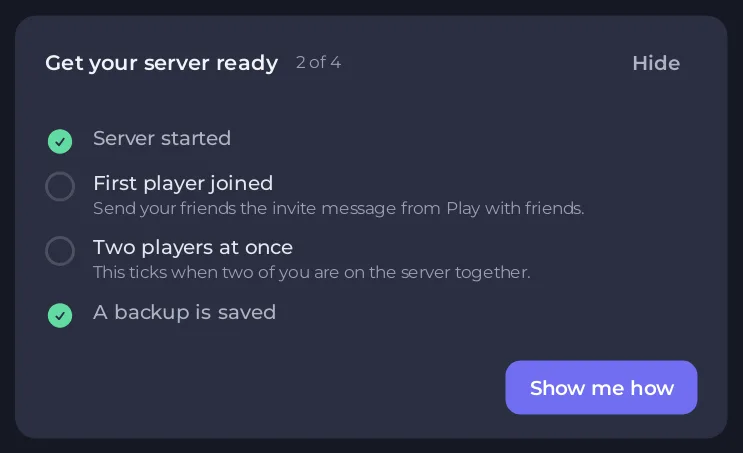
Die Spieler-Schritte werden mit derselben Spielerzahl abgehakt wie Aktive Spieler. Die Karte verschwindet, wenn alle vier erledigt sind oder wenn du auf Ausblenden klickst.
Die Karten anordnen
- Klick oben auf Übersicht auf Anordnen. Die Karten fangen an zu wackeln.
- Zieh die Karten in die gewünschte Reihenfolge. Server-Details bleibt immer an erster Stelle.
- Mach eine Karte Breit, damit sie beide Spalten füllt, oder Normal. Blende eine Karte aus, die du nicht nutzt.
- Karte hinzufügen bringt ausgeblendete Karten zurück und fügt die optionale Karte Schnellzugriff mit Schaltflächen zu den Seiten hinzu, die du am häufigsten öffnest.
- Klick auf Fertig, um die Reihenfolge zu behalten, oder auf Abbrechen. Auf Standard zurücksetzen stellt die Reihenfolge des Panels und jede ausgeblendete Karte wieder her.

Deine Reihenfolge wird für dich auf diesem Server gespeichert. Jedes Teammitglied ordnet seine eigene an. Anordnen gibt es auf Handys nicht, sie zeigen die Karten in der Reihenfolge, die du auf einem Computer oder Tablet gewählt hast.
Gut zu wissen
- Die Seite Welten, direkt unter Übersicht im linken Menü, hat deine Welt, ihre früheren Kopien, Upload und Download: siehe So nutzt du die Seite Welten deines Enshrouded-Servers.
- Eine Tour durch das ganze Panel: Deine ersten fünf Minuten: eine Tour durch das Server-Panel.





