

Um die Map auf einem Counter-Strike 1.6 Server bei PlayNHost sofort zu wechseln, tipp changelevel und den Mapnamen im Tab Console, zum Beispiel changelevel de_inferno. Die Spieler bleiben verbunden und die neue Map lädt ohne Neustart. Um die Map zu wählen, auf der der Server startet, setz Map unter Einstellungen, Spieleinstellungen.
Die Map jetzt wechseln
- Öffne deinen Server im Panel und klick auf den Tab Console. Das Badge muss Online zeigen.
- Tipp
changelevel de_infernoin das Feld Befehl eingeben, mit der Map, die du willst, und drück Enter. - Die Map lädt. Die Spieler auf dem Server wechseln mit dir.
Nimm den Dateinamen der Map ohne .bsp. Die Maps deines Servers sind die .bsp-Dateien in cstrike/maps, im Tab Files. Wenn der Name falsch ist, gibt die Console changelevel failed: 'mapname' not found on server. aus.
Die Map mit einer Aufgabe unter Schnellaufgaben wechseln
Die Aufgabe Karte wechseln unter Schnellaufgaben sendet denselben Befehl changelevel. Du kannst sie praktisch an die Übersicht anheften oder in einen Zeitplan packen.
- Klick im linken Menü auf Schnellaufgaben.
- Öffne unter Alle Aufgaben die Standardaufgaben und such Karte wechseln. Dort steht
Loads a different map right away, without restarting the server. There is no world to save on these match-based games. - Klick auf Ausführen. Das Fenster Aufgabe konfigurieren öffnet sich.
- Tipp die Map bei Kartenname ein, zum Beispiel
de_inferno, und klick auf Aufgabe speichern. - Klick über der Liste auf Deine Aufgaben und klick neben deiner gespeicherten Aufgabe auf Ausführen.
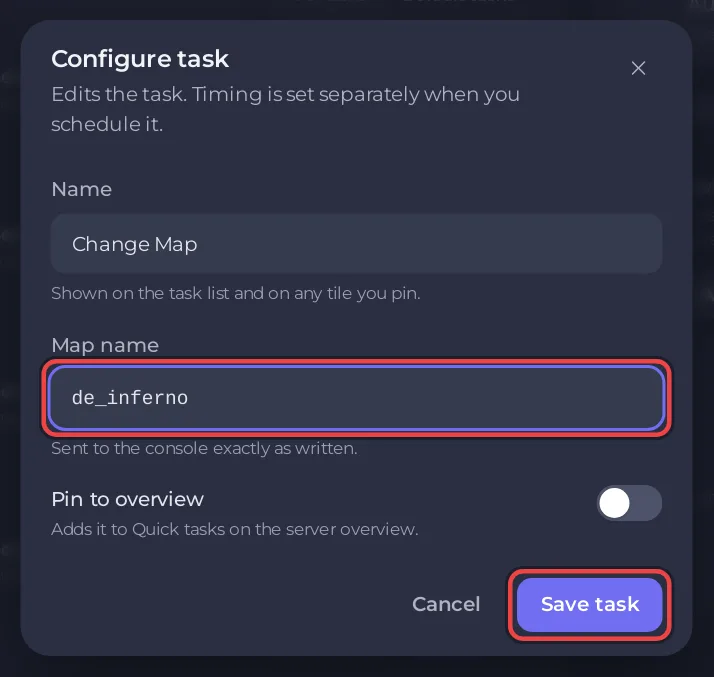
Bei Kartenname werden nur Buchstaben, Ziffern und Unterstriche behalten, bis zu 32 Zeichen.
Wie wähle ich die Map, auf der der Server startet?
- Klick auf den Tab Einstellungen, dann links unter Servereinstellungen auf Spieleinstellungen.
- Tipp die Map bei Map ein, zum Beispiel
cs_assault. Auf einem neuen Server ist esde_dust2. - Drück Enter und klick dann auf Jetzt neu starten.
Die Einstellung Map wird bei jedem Start und Neustart geladen, egal welche Map zuletzt gespielt wurde. Sie nimmt nur Buchstaben, Ziffern, - und _ an.
Wie richte ich eine Map-Rotation ein?
Wenn die Zeit einer Map abläuft, lädt der Server die nächste Map aus cstrike/mapcycle.txt. Bearbeite diese Datei, um die Rotation festzulegen:
- Öffne im Tab Files die Datei
cstrike/mapcycle.txt. - Schreib einen Mapnamen pro Zeile, ohne
.bsp, in der Reihenfolge, die du willst. - Klick auf Inhalt speichern.
- Klick auf Neustart. Die Spielbibliothek ReGameDLL liest
mapcycle.txteinmal pro Serverstart, mit einem Neustart wird die neue Liste also sicher genutzt.
Maps, die nicht auf dem Server liegen, werden übersprungen. Jede Map läuft mp_timelimit Minuten, auf einem neuen Server 20 in cstrike/game.cfg (ReGameDLL-Einstellungen: 0 heißt unbegrenzt). Wie du das änderst, steht in Die Spielregeln deines Counter-Strike 1.6 Servers ändern.
Zwei Standard-Plugins von AMX Mod X laufen ebenfalls auf einem neuen Server: mapchooser.amxx lässt Spieler über die nächste Map abstimmen, und nextmap.amxx zeigt, welche Map in der Rotation als Nächstes kommt. Eine Map, die eine Abstimmung gewinnt, wird statt der nächsten aus der Datei gespielt.
Können Admins die Map im Spiel wechseln?
Ja. Ein AMX Mod X Admin mit dem Zugriffsflag f tippt amx_map de_inferno in die Spielkonsole oder nutzt das Map-Menü in amxmodmenu. Siehe Admin auf deinem Counter-Strike 1.6 Server werden.
Um eine Map zu spielen, die noch nicht auf dem Server liegt, lade sie zuerst hoch: Eigene Maps zu deinem Counter-Strike 1.6 Server hinzufügen.


