

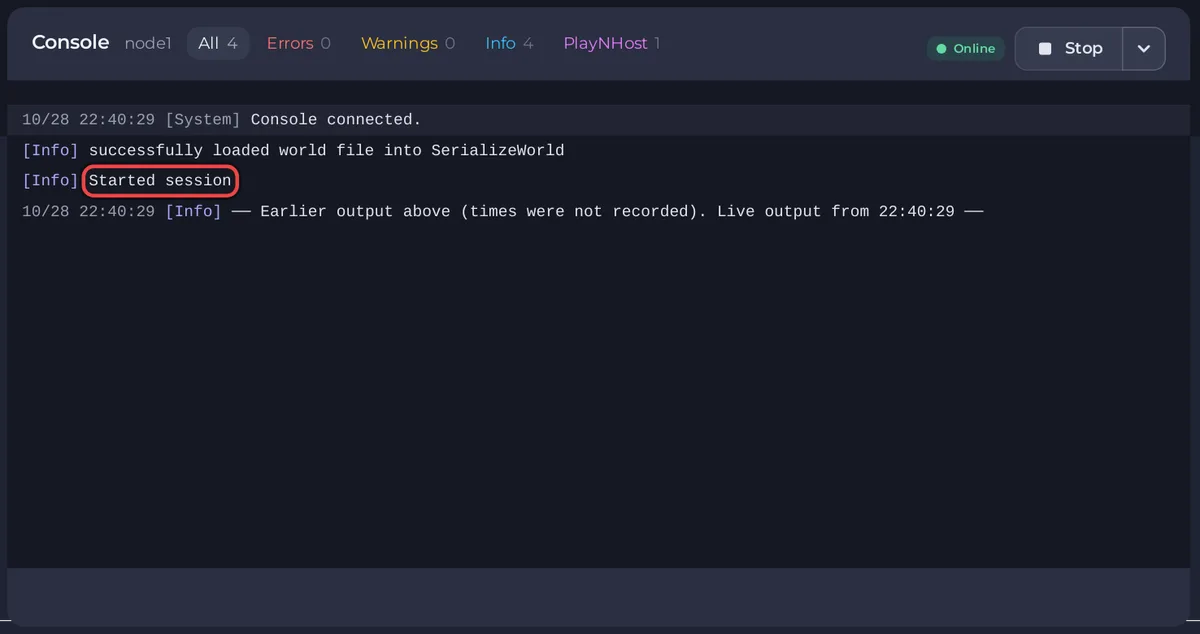
Der Tab Console eines PlayNHost-Core-Keeper-Servers zeigt das Log des Spiels so, wie der Server es schreibt. Nutze ihn, um zu sehen, wann der Server bereit ist, wann Spieler beitreten und gehen und was schiefgelaufen ist. Das Panel zeigt dort für Core Keeper kein Befehlsfeld, weil sein Server keine Eingaben von der Console liest.
Welche Zeilen in der Console sind wichtig?
| Die Zeile enthält | Was sie bedeutet |
|---|---|
Started session | Der Server läuft. Das Badge wird Online, und die Zeile Steam-Spiel-ID erscheint auf Übersicht. |
[userid: und eine Zahl | Eine Zeile zu einem Spieler, zum Beispiel beim Beitreten oder Gehen. |
Beim ersten Start gibt das Spiel auch die Spiel-ID aus, die es erzeugt hat. Einfacher kopierst du sie auf Übersicht: So findest du die Spiel-ID deines Core-Keeper-Servers.
Das Panel lässt die meisten technischen Zeilen des Spiels weg, damit die Console lesbar bleibt.
Wie finde ich eine Zeile in der Console?
- Klicke im Panel auf den Tab Console deines Servers.
- Klicke auf Fehler oder Warnungen, um die Ausgabe einzugrenzen.
- Tippe ein Wort in Ausgabe durchsuchen..., zum Beispiel
useridfür Spielerzeilen oderStarted sessionfür die Zeile, die Bereitschaft meldet. - Nutze Log herunterladen oder Log teilen im Menü der Console, um das Log zu speichern oder einen Link zu erstellen, den du dem Support schickst.
Allgemeine Hilfe für andere Spiele: So nutzt du die Console und führst Befehle aus.
Warum gibt es in der Console kein Befehlsfeld?
Der Core-Keeper-Server liest keine Eingaben von der Console, deshalb zeigt der Tab Console nur das Log, und Schnellaufgaben bietet dafür kein Befehl senden an. Admin-Aktionen, etwa einen Spieler zu bannen, machst du im Pausenmenü des Spiels: So kickst und bannst du Spieler auf deinem Core-Keeper-Server.
Was schicke ich dem Support, wenn etwas nicht stimmt?
- Kopiere die letzten 50 bis 100 Zeilen in ein Ticket: So öffnest du ein Support-Ticket.
- Der Server kommt nie bis
Started session: Dein Core-Keeper-Server hängt auf Startet.


