

PlayNHost'taki bir Sven Co-op sunucusuna özel bir harita eklemek için haritanın arşivini Files sekmesindeki svencoop_addon klasörüne yükleyin, işaretleyip Zipten çıkar düğmesine tıklayın, ardından haritayı Console içinde changelevel ile yükleyin. Resmi wiki, özel içeriğin svencoop_addon içine ait olduğunu, svencoop klasörüne asla konmaması gerektiğini söyler.
Haritayı ekleyin
- Haritanın arşivini bilgisayarınıza indirin. Çoğu Sven Co-op haritası, resmi kılavuzun bağlantı verdiği topluluk harita veritabanı scmapdb.com adresindedir. Siteyi Sven Co-op ekibi işletmez.
- Sunucunuzu panelde açın ve Files sekmesine tıklayın.
svencoop_addonklasörünü açın. Yoksa Dizin oluştur düğmesine tıklayın ve adınısvencoop_addonkoyun.- Yükle düğmesine tıklayıp arşivi seçin ya da sayfaya sürükleyin. Yüklemenin bitmesini bekleyin.
- Arşivi işaretleyin ve beliren çubukta Zipten çıkar düğmesine tıklayın. Dosyalar
svencoop_addoniçine gelir. - Çıkan klasörleri açın ve harita dosyasının
svencoop_addon/maps/<name>.bspyolunda olduğunu kontrol edin. Ardından klasör düzenli kalsın diye arşivi silin. - Console sekmesine tıklayın ve
changelevelile harita adını yazın, örneğinchangelevel mymap(svencoop_addon/maps/mymap.bspiçin).Started map "mymap"satırını bekleyin.
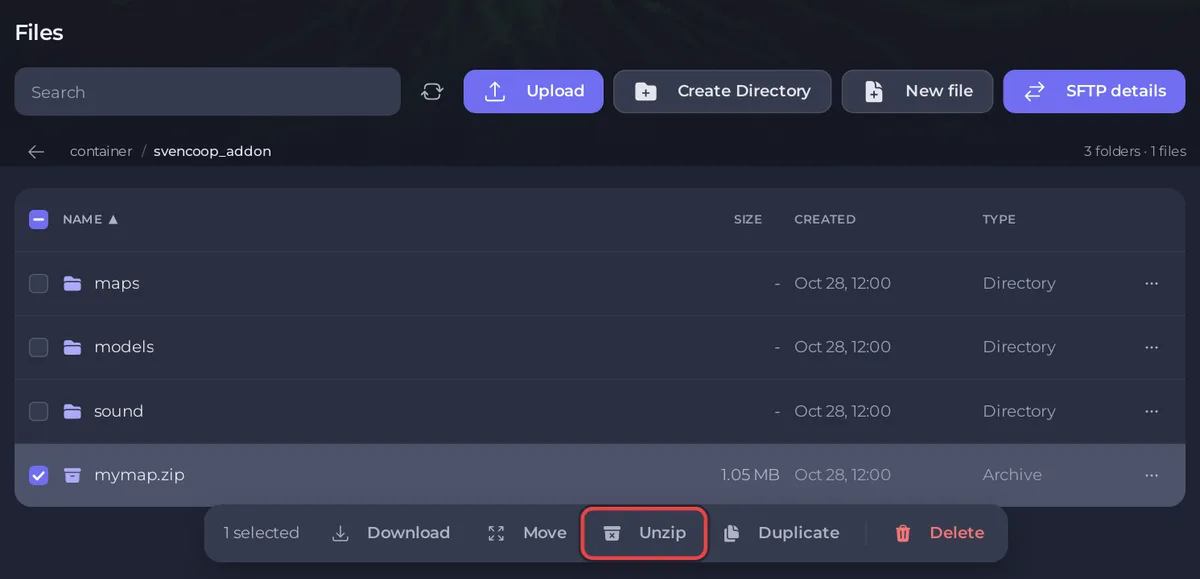
Dosya yöneticisi .zip, .rar ve .7z arşivlerini açar. Tüm klasörleri yüklemez: bir arşiv yükleyip açın ya da SFTP kullanın: Sunucu dosyalarınıza SFTP ile nasıl bağlanırsınız.
Klasörler nasıl görünmeli?
Sven Co-op wiki iyi paketlenmiş bir haritayı şöyle anlatır:
- Arşivde
maps,models,sound,sprites,gfxvescriptsgibi klasörler, çoğu zaman.waddosyalarıyla birlikte bulunur. Hepsi doğrudansvencoop_addoniçine gider, böylece harita dosyasısvencoop_addon/maps/<name>.bspyolunda olur. - Yalnızca bir
.bspdosyası ve belki birkaç.txtya da.cfgdosyası olan bir arşivsvencoop_addon/mapsiçine gider. - Tek bir
svencoopklasörü içeren bir arşiv: o klasörün içindekileri bunun yerinesvencoop_addoniçine taşıyın. - Bir
scriptsklasörü yalnızca birmapsklasörü içermelidir. Wiki, içindeki diğer her şeyi şüpheli sayar: tutmayın.
Oyuncuların haritayı indirmesi gerekir mi?
Haritası olmayan oyuncular, katıldıklarında onu sunucunuzdan indirir. Resmi kılavuz, sv_allowdownload değerini, varsayılanı 1 olarak ve "Oyuncuların sunucunuzdan özel içerik indirmesine izin ver" açıklamasıyla listeler. Kılavuzun daha hızlı seçeneği, aynı dosyaların tutulduğu bir web adresi olan sv_downloadurl değeridir, "böylece oyuncular çok hızlı indirebilir"; kılavuz bunu "sunucu standart olmayan haritalar çalıştırırken oyuncuları sunucunuza almak için şart" olarak adlandırır. Aynı dosyaların bulunduğu ayrı bir web barındırıcısı gerektirir.
Haritayı harita oylamasına nasıl eklerim?
Oyuncular yalnızca svencoop/mapvote.cfg içinde listelenen haritalar için oy verebilir. Files sekmesinde açın, haritanızı ekleyin ve İçeriği kaydet düğmesine tıklayın. Listeyi 200 haritanın altında tutun: resmi kılavuz şu konuda uyarır: "200 haritayı aşmak, "reliable channel overflowed" hatası yüzünden oyuncuların katılmasını engelleyebilir!"
Haritayı başlangıç haritası nasıl yaparım?
Adını Ayarlar, Oyun ayarları altındaki Varsayılan harita alanına yazın ve yeniden başlatın. Bkz. Sven Co-op sunucunuzda haritayı nasıl değiştirirsiniz.
Özel bir haritayı nasıl kaldırırım?
Files sekmesinde svencoop_addon içindeki dosyalarını silin: en az maps/<name>.bsp ve başka hiçbir harita kullanmıyorsa kendi modelleri, sesleri ve sprite'ları. Geri koyabilmeniz için önce bir yedek alın: Sven Co-op sunucunuzu nasıl yedekler ve geri yüklersiniz.
Dosya yöneticisi hakkında daha fazlası: Sunucu dosyalarınızı nasıl yükler, düzenler ve yönetirsiniz.


