%7B.s%7Banimation%3Ab%201.5s%20ease-out%20both%7D.d%7Banimation-delay%3A.16s%7D%7D%40keyframes%20b%7B0%25%7Bfill%3A%23F4F6FA%7D18%25%7Bfill%3A%23FFE08A%7D34%25%2C70%25%7Bfill%3A%23FF8A1F%7D80%25%7Bfill%3A%23FFE08A%7D100%25%7Bfill%3A%23FF8A1F%7D%7D%3C%2Fstyle%3E%3Cg%20transform%3D%22translate(143%20428.93)%20scale(3.885906)%22%3E%3Cg%20transform%3D%22translate(0%202)%22%20fill%3D%22%23706EF0%22%3E%3Cpath%20d%3D%22M0%200%20H48%20A40%2040%200%200%201%2048%2080%20V100%20H0%20Z%22%2F%3E%3Cpath%20transform%3D%22translate(91.75%200)%22%20d%3D%22M0%200%20L48%200%20L48%2050%20L76%2050%20L76%20100%20L0%20100%20Z%22%2F%3E%3Cpath%20transform%3D%22translate(173%200)%22%20d%3D%22M0%20100%20L58%20-4%20L116%20100%20Z%22%2F%3E%3Cpath%20transform%3D%22translate(264.25%200)%22%20d%3D%22M0%200%20L104%200%20L76%2050%20L76%20100%20L28%20100%20L28%2050%20Z%22%2F%3E%3Cg%20transform%3D%22translate(375%200)%22%3E%3Cpath%20d%3D%22M0%200%20L50%2038%20L50%200%20L100%200%20L100%20100%20L0%20100%20Z%22%20fill%3D%22%23F4F6FA%22%2F%3E%3Crect%20class%3D%22s%22%20x%3D%2247%22%20y%3D%2263%22%20width%3D%2219%22%20height%3D%2230%22%2F%3E%3Crect%20class%3D%22s%20d%22%20x%3D%2274%22%20y%3D%2263%22%20width%3D%2219%22%20height%3D%2230%22%2F%3E%3C%2Fg%3E%3Cpath%20transform%3D%22translate(484.75%200)%22%20d%3D%22M0%200%20L48%200%20L48%2037%20L52%2037%20L52%200%20L100%200%20L100%20100%20L52%20100%20L52%2063%20L48%2063%20L48%20100%20L0%20100%20Z%22%2F%3E%3Cpath%20transform%3D%22translate(588.5%200)%22%20d%3D%22M0%2050%20A53%2053%200%201%200%20106%2050%20A53%2053%200%201%200%200%2050%20Z%22%2F%3E%3Cpath%20transform%3D%22translate(698.25%200)%22%20d%3D%22M25%200%20H102%20V50%20H77%20A25%2025%200%200%201%2077%20100%20H0%20V50%20H25%20A25%2025%200%200%201%2025%200%20Z%22%2F%3E%3Cpath%20transform%3D%22translate(804%200)%22%20d%3D%22M0%200%20L90%200%20L90%2050%20L69%2050%20L69%20100%20L21%20100%20L21%2050%20L0%2050%20Z%22%2F%3E%3C%2Fg%3E%3C%2Fg%3E%3C%2Fsvg%3E)


Console sekmesine say ve mesajınızı yazın, Enter'a basın; örneğin say The server restarts in 5 minutes. Sunucudaki herkes onu sohbette görür. Panel kendi wipe ve güncelleme uyarılarını da aynı şekilde gönderir.
Hemen gönderin
- Sunucunuzu panelde açın ve Console sekmesine tıklayın. Sunucu çalışıyor olmalı.
- Bir komut yazın alanına tıklayın.
sayve bir boşluk yazın, sonra mesajınızı yazıp Enter'a basın.
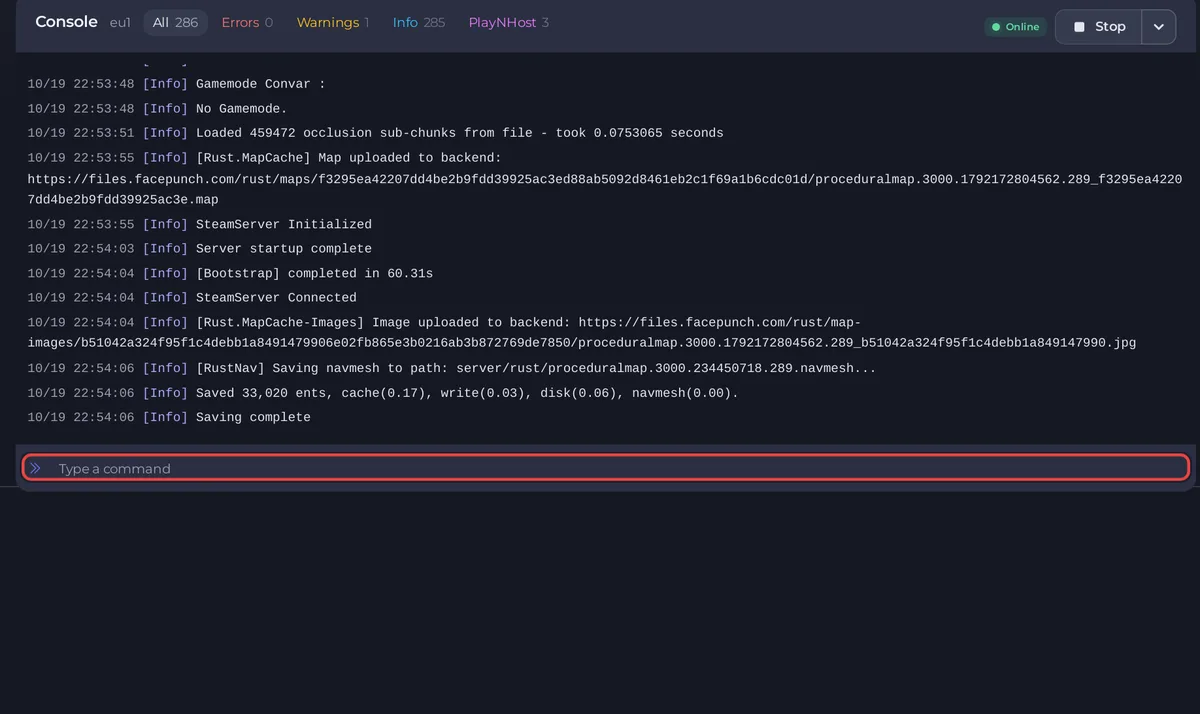
Oyun, mesajı sunucudan gelen olarak her oyuncunun sohbetinde gösterir.
Tek tıkla çalışan bir görev olarak kaydedin
Sık gönderdiğiniz bir mesaj için, örneğin Discord bağlantınız ya da kurallar:
- Sol menüde Hızlı görevler'e tıklayın.
- Tüm görevler altında Varsayılan görevler'i açın ve Komut gönder'i bulun. Çalıştır'a tıklayın. Görevi yapılandır penceresi açılır.
- Komut alanına satırın tamamını yazın, örneğin
say Join our Discord: your link. Pencere şunu söyler:Sent to the console exactly as written. - Ona bir Ad verin ve Genel bakış sayfanızda görünmesini istiyorsanız Genel bakışa sabitle'yi açın.
- Görevi kaydet'e tıklayın. Bu onu Görevleriniz altına kaydeder ve henüz göndermez.
- Bundan sonra görevdeki Çalıştır mesajı gönderir.

Zamanlayarak gönderin
- Hızlı görevler sayfasında, kaydettiğiniz görevin menüsünü açın ve Zamanla…'yı seçin.
- Zamanlamaya bir Ad verin ve Sonraki adım'a tıklayın.
- Tekrarlar'ı seçin ve Ne sıklıkta'yı ayarlayın, örneğin Her saat ve Saat başından sonraki dakika 0.
- Etkin'i açık bırakın ve Zamanla'ya tıklayın.
Her seçenek için bkz. Görevler ve otomatik yedekler nasıl zamanlanır.
Bilmekte fayda var
- Mesajlar, elle yaptığınız bir yeniden başlatmadan önce oyuncuları uyarır: Rust sunucunuz zamanlanmış olarak nasıl yeniden başlatılır.
- Hazır wipe zamanlamaları kendi uyarılarını 10, 5 ve 1 dakika önceden gönderir: Rust sunucunuzda otomatik wipelar nasıl kurulur.
- Komut göndermek için Console'u kullan izni gerekir: Bir arkadaşınızın Rust sunucunuzu yönetmesine nasıl yardım ettirirsiniz.
- Daha fazla komut: Rust sunucunuzda Console ve komutlar nasıl kullanılır.





